
• Link zu LinkedIn
  • Link zu Facebook
  • Link zu Instagram
  • Link zu Youtube
  • Newsletter abonnieren
  • Kontakt
  • Impressum
Lindmanns

Lebendige
Online
Veranstaltungen

  • Start
  • Portfolio
    • Angebot Online-Eventmanagement
    • Webinar-Support
    • Videokonferenzmüdigkeit reduzieren
    • für Event-Agenturen
  • Referenzen
  • Über uns
    • Zusammenarbeit
    • Team
    • Story
    • Werte & Momente
  • Knowhow
  • Kontakt
  • Click to open the search input field Suche
  • Menü Menü
Annette Lindstädt
Lindmanns' Lieblingsfragen

Was ist ein Chatwasserfall und wozu dient er?
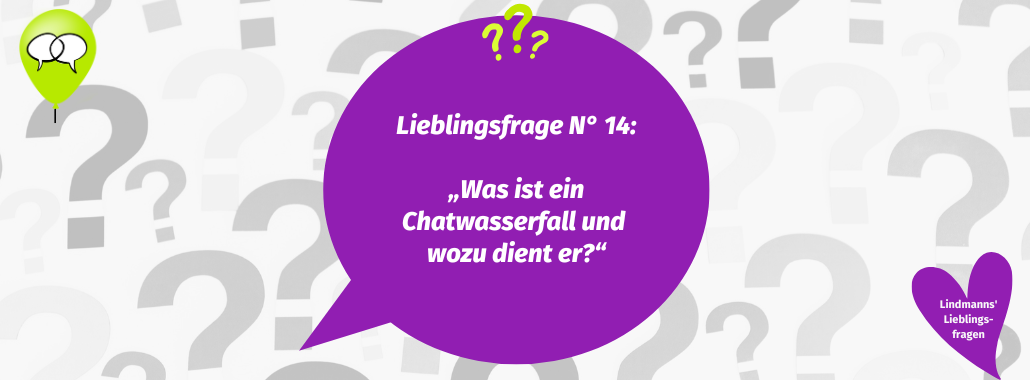
Eine große lila Sprechblase mit grünen Fragezeichen enthält deutschen Text: "Lieblingsfrage Nr 14: Was ist ein Chatwasserfall und wozu dient er?" Der Hintergrund ist mit grauen Fragezeichen gefüllt.

Der Chat ist der einfachste Kanal, um Teilnehmende zum Mitmachen zu bewegen. Wer ihn nur für technische Hinweise, zum Smalltalk und für Fragen nutzt, verschenkt Potenzial.

Inhalt

Toggle
  • Chatwasserfall: So geht’s!
  • Das ist zu beachten:
  • Wozu dient ein Chatwasserfall?
  • Chatwasserfall: die Vorteile
  • Wann lieber nicht?

Wir nutzen gern die Methode „Chatwasserfall“, um schnelle und spontane Rückmeldungen von Teilnehmenden zu bekommen. Chatwasserfall? Was ist das denn?

Chatwasserfall: So geht’s!

Ganz einfach: Ihr stellt eine Frage und bittet die Teilnehmenden, die Antwort in den Chat zu schreiben. Aber Achtung! Sie sollen erstmal nur schreiben, die Antwort aber nicht sofort abschicken. Dazu gibt die Moderation ein Kommando, sodass die Antworten mehr oder weniger gleichzeitig – wie ein Wasserfall – in den Chat laufen.

Das ist zu beachten:

Ganz wichtig ist, dass die Regeln klar sind. Bereitet am besten einen Textbaustein vor, in dem die Frage formuliert ist und die klare Ansage steht, dass die Antwort erst auf Ansage der Moderation abgeschickt werden soll. Parallel sagt ihr das auf der Tonspur – gern auch zweimal. Damit es keine Fehlstarts gibt.

Wozu dient ein Chatwasserfall?

Ihr könnt damit schnell Meinungen oder Erfahrungen einholen. Er ist vor allem für Fragestellungen geeignet, die sich schnell und knapp beantworten lassen. So haben wir zum Beispiel bei unserem Workshop zu barrierefreien Online-Veranstaltungen gefragt: „Welche Einschränkungen fallen euch ein, die für Barrieren in digitalen Formaten sorgen können?“ oder bei einem Workshop zum Texten lautete die Frage: „Was sind deine größten Schwierigkeiten beim Schreiben von Texten?“

Chatwasserfall: die Vorteile

Ihr bekommt ungefilterte Antworten und ein Stimmungsbild, weil sich niemand von schon erschienenen Antworten ablenken oder beeinflussen lässt. Im Grunde ist das wie ein ultrakurzes stilles Brainstorming, das ihr schnell zwischendurch einsetzen könnt. Es ist kein Toolwechsel notwendig und alle sehen sofort, was geschrieben wurde.  

Wann lieber nicht?

In sehr großen Gruppen wird es beim Chatwasserfall schnell unübersichtlich, wenn -zig Antworten gleichzeitig reinpladdern. Hier empfehlen sich andere Methoden, wie zum Beispiel eine Wortwolke, wenn ihr kurze Schlagworte als Antworten wollt.  

Und wenn ausführlichere Rückmeldungen gewünscht sind, empfehlen wir eher die Arbeit mit einer virtuellen Pinwand oder einem Whiteboard. Dafür müsst ihr dann allerdings deutlich mehr Zeit als für so eine kurze Abfrage einplanen. 

Daher gilt wie bei jeder Methode: genau abwägen, was die Ziele und die gewünschten Ergebnisse sind! 

Bei welchem eurer nächsten Online-Meetings könnt ihr euch einen Chatwasserfall vorstellen? Schreibt uns! Abonniert unseren Newsletter oder folgt @Lindmanns auf LinkedIn, um weitere Tipps, Ratgebertexte oder Erfahrungsberichte nicht zu verpassen.
von Annette Lindstädt
Schlagworte: Chat, Chatfunktion, Digitale Events, Interaktion, lebendig, Online Methoden, Online-Meeting, Online-Veranstaltung, Zoom
Eintrag teilen
  • Teilen auf Facebook
  • Teilen auf LinkedIn
  • Per E-Mail teilen
  • Link to Instagram
https://lebendige-online-veranstaltungen.de/wp-content/uploads/2025/08/Vorschaubild-LF14-Chatwasserfall.png 940 1275 Annette Lindstädt https://lebendige-online-veranstaltungen.de/wp-content/uploads/2021/02/nur-logo.jpg Annette Lindstädt2025-08-18 13:19:352025-08-27 07:08:10Was ist ein Chatwasserfall und wozu dient er?
Das könnte Dich auch interessieren
Eine Grafik mit dem Titel "Tooltip" zeigt eine Person mit Kopfhörern, die einen Laptop benutzt, umgeben von Sprachsymbolen. Der Text darunter lautet: "Dolmetschen in Zoom: So geht's für Teilnehmende und Dolmetschende." Dolmetschen in Zoom: So geht‘s für Teilnehmende und Dolmetschende 
Eine Grafik mit dem Text "Wenn Meetings müde machen, zahlen Unternehmen den Preis." Zeigt einen leeren Akku, eine Videokonferenz am Computer, ein schwaches Licht und eine fallende Performance-Anzeige. Wenn Meetings müde machen, zahlen Unternehmen den Preis
Eine lila Sprechblase mit dem Text: "Lieblingsfrage Nr. 8: 'Stellen Sie mich dann auf laut?'" erscheint auf einem Hintergrund, der mit grauen Fragezeichen gefüllt ist. Drei grüne Fragezeichen befinden sich über der Sprechblase. Stellen Sie mich auf laut?
Eine grüne Sprechblase mit dem Text "Lieblingsfrage Nr. 7: 'Wie kommen die Ergebnisse aus den Arbeitsgruppen ins Plenum?'" auf einem Hintergrund, der mit grauen Fragezeichen gefüllt ist. Arbeitsgruppenberichte im Plenum?
Ein Mann, der bei einer Hybridveranstaltung vor einer Menschenmenge präsentiert. Hybride Veranstaltungen – das Beste aus beiden Welten?
Ein schwarzer Hund sitzt im Profil innerhalb eines runden Rahmens. Der Text lautet: "Tooltipp. Wo ist Marlowe? Warum Fokussieren wichtig ist." Rechts schwebt ein grüner Ballon mit Zahnradsymbolen. „Fokussieren für Jedermann“ in Zoom – was bringt das eigentlich?
Eine grüne Sprechblase mit lila Fragezeichen enthält deutschen Text: "Lieblingsfrage Nr. 5: 'Welche Regeln gelten für Online-Meetings?'" Der Hintergrund zeigt graue Fragezeichen auf weißem Grund. Regeln und No-Gos bei Online-Meetings?
Ein Laptop zeigt ein Videogespräch mit mehreren Teilnehmern an. Der eingeblendete Text auf Deutsch lautet: "So werden digitale Zusammenkünfte inklusiver." Sechs violette Symbole stehen für die Funktionen von Barrierefreiheit Online-Meeting. Barrierefreie Online-Veranstaltungen

Suche

Search

Online Events besser planen und durchführen

  • Ratgeber Online-Veranstaltungen
  • Referenzen & Beispiele
  • Lindmanns‘ Lieblingsfragen
  • Tooltipps
  • Lindmanns backstage
  • Lindmanns live
Darum geht es hier:
Sichtbarkeit wissenschaftlicher Kongress Verein online Technik-Support online Regie Technische Co-Moderation Virtuelle Selbsthilfegruppen Tools Zoom-Funktion Zoom-Webinar Zoom Warteraum virtueller Hintergrund Zoombombing verhindern Virtuelle Vernetzung Zoom Sicherheit Tool Teilnahme Management Zugangskontrolle Webinar Zoom Regieplan Videokonferenz Zoom-Update virtuelle Konferenz Start-up Videokonferenzen Screen Sharing Spotlight TaskCards Technikprobleme Videokonferenzmüdigkeit Umfrage untertitel seriell hybrid Zoom Kennwort Zoom Fatigue remote Team Sicherheit in Zoom Verband online Technik online Veranstaltung technische Sicherheit Webinar Vollbildmodus Virtuelle Konferenzlösung Webinar Tool-Tipp

Kontakt

Lindmanns
Lebendige Online-Veranstaltungen

Telefon: +49 6221 648 7710

Zum Kontaktformular

Pressekontakt

Annette Lindstädt
al@lindmanns.de
+49 6221 648 7711

Newsletter abonnieren

Aus dem Blog

  • Computergrafik, Videogespräch, niedriger Akkustand, Glühbirne und Anzeige. Im grünen Kreis steht: „Zoom-Müdigkeit und Videokonferenzmüdigkeit reduzieren: kostenloser Praxis-Workshop.“.
    Kostenfreier Online-Workshop: Videokonferenzmüdigkeit reduzieren
  • Technische Sicherheit: Zugänge und Befugnisse
    Technische Sicherheit bei Online-Events: Wer darf rein – und was darf diese Person tun?
  • Sicherheit bei Online-Events: komplexer als gedacht
    Sicherheit bei Online-Events: komplexer als gedacht

Sitemap

  • Start
  • Portfolio
    • Angebot Online-Eventmanagement
    • Webinar-Support
    • Videokonferenzmüdigkeit reduzieren
    • Digitalpartner für Event-Agenturen
  • Referenzen
  • Beispiele
  • Über uns
    • Zusammenarbeit
    • Team
    • Story
    • Werte & Momente
  • Knowhow
  • Kontakt
© Copyright - Lindmanns Lebendige Online-Veranstaltungen
  • Datenschutz
  • Erklärung zur Barrierefreiheit
  • Impressum
Link to: F&A-Tool im Webinar: mehr Struktur, weniger Stress, bessere Interaktion  F&A-Tool im Webinar: mehr Struktur, weniger Stress, bessere Interaktion...Eine Grafik mit großen Sprechblasen mit "F & A" darin, Cartoon-Gehirnen mit Gesichtsausdrücken und dem Text "F&A Tool im Webinar" auf einem lila-gelben Banner darunter. Link to: Dolmetschen in Zoom: So geht‘s für Teilnehmende und Dolmetschende  Eine Grafik mit dem Titel "Tooltip" zeigt eine Person mit Kopfhörern, die einen Laptop benutzt, umgeben von Sprachsymbolen. Der Text darunter lautet: "Dolmetschen in Zoom: So geht's für Teilnehmende und Dolmetschende."Dolmetschen in Zoom: So geht‘s für Teilnehmende und Dolmetschende 
Nach oben scrollen Nach oben scrollen
Diese Website verwendet Cookies. Hier lassen sich die Einstellungen anpassen: Cookie-EinstellungenEinverstanden!
Privacy & Cookies Policy

Datenschutz-Übersicht

Diese Website verwendet Cookies, um Ihre Erfahrung beim Navigieren durch die Website zu verbessern. Von diesen Cookies werden die Cookies, die als notwendig eingestuft werden, in Ihrem Browser gespeichert, da sie für das Funktionieren der grundlegenden Funktionen der Website unerlässlich sind. Wir verwenden auch Cookies von Drittanbietern, die uns helfen, zu analysieren und zu verstehen, wie Sie diese Website nutzen. Diese Cookies werden nur mit Ihrer Zustimmung in Ihrem Browser gespeichert. Sie haben auch die Möglichkeit, diese Cookies abzulehnen. Das Deaktivieren einiger dieser Cookies kann sich jedoch auf Ihr Surferlebnis auswirken.
Notwendige
immer aktiv
Notwendige Cookies sind für das ordnungsgemäße Funktionieren der Website unbedingt erforderlich. Diese Kategorie umfasst nur Cookies, die grundlegende Funktionen und Sicherheitsmerkmale der Website gewährleisten. Diese Cookies speichern keine personenbezogenen Daten.
SPEICHERN & AKZEPTIEREN
Zum Ändern Ihrer Datenschutzeinstellung, z.B. Erteilung oder Widerruf von Einwilligungen, klicken Sie hier: Einstellungen