• Link zu LinkedIn
  • Link zu Facebook
  • Link zu Instagram
  • Link zu Youtube
  • Newsletter abonnieren
  • Kontakt
  • Impressum
Lindmanns

Lebendige
Online
Veranstaltungen

  • Start
  • Portfolio
    • Angebot Online-Eventmanagement
    • Webinar-Support
    • Videokonferenzmüdigkeit reduzieren
    • für Event-Agenturen
  • Referenzen
  • Über uns
    • Zusammenarbeit
    • Team
    • Story
    • Werte & Momente
  • Knowhow
  • Kontakt
  • Click to open the search input field Suche
  • Menü Menü
Annette Lindstädt
Tooltipps

Dolmetschen in Zoom: So geht‘s für Teilnehmende und Dolmetschende 
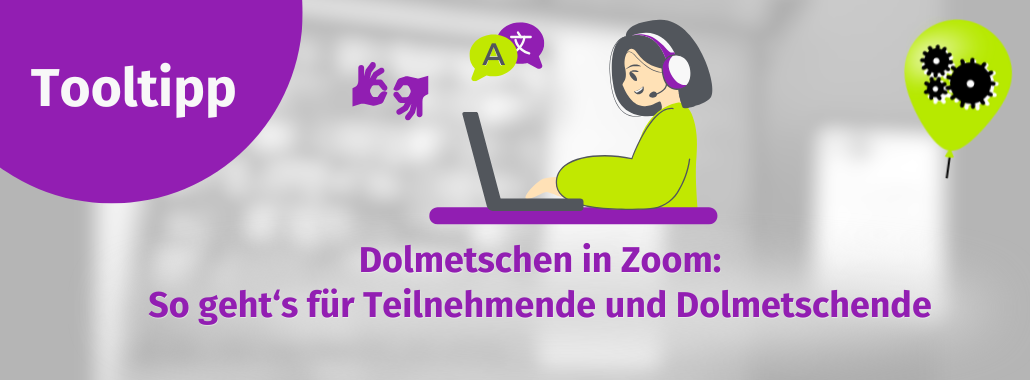
Illustration mit dem Titel "Tooltipp" und Text "Dolmetschen in Zoom: So geht's für Teilnehmende und Dolmetschende". Eine Person mit einem Headset sitzt an einem Laptop, Icons für Sprache und Übersetzung um sie herum.

Was, wenn in einem Zoom-Meeting nicht alle dieselbe Sprache sprechen oder jemand auf Gebärdensprache oder Leichte Sprache angewiesen ist? Die Zoom-Dolmetschfunktion erlaubt Teilnehmenden die Sprachwahl und gibt Dolmetschenden separate Kanäle.

Inhalt

Toggle
  • Wie funktioniert das Dolmetschen für Sprach-Dolmetschende in Zoom?
  • Wie funktioniert das Dolmetschen für Gebärdensprach-Dolmetschende?
  • Wie finden die Teilnehmenden den passenden Dolmetschkanal?
  • Fazit

Mehrsprachige Meetings können herausfordernd erscheinen, doch mit der Zoom-Dolmetschfunktion können sie gut organisiert werden. Wir zeigen, wie ihr als Dolmetschende und Teilnehmende die Funktion in einer Online-Veranstaltung verwendet. Wenn ihr erfahren wollt, wie ihr die Dolmetschfunktion vor einem Zoom-Meeting oder Webinar einrichtet, lest unseren Tooltipp dazu.

Wie funktioniert das Dolmetschen für Sprach-Dolmetschende in Zoom?

Wenn eine Person als Dolmetscher*in festgelegt wurde, erscheint für sie eine zweite Menüleiste unten in Zoom. Dort kann sie festlegen, welchem Kanal sie zuhören möchte und in welche Sprache sie dolmetschen wird. Standardmäßig hört sie dem Hauptaudiokanal zu, sie kann aber auch Relaisdolmetschen, also die Verdolmetschung eines oder einer anderen Dolmetschenden als Basis nehmen, wenn sie die Sprache im Hauptkanal nicht beherrscht.

Ein Screenshot der Zoom-Benutzeroberfläche der Dolmetschenden. Mit deutschen Textschaltflächen. Auswahl zwischen "Zuhören in Haupt-Audio." oder "Im Gespräch mit", sowie die Optionen "Englisch" und "Deutsch", die schwarz bzw. weiß hervorgehoben sind.

Als Beispiel: Im Meeting spricht ein Teilnehmer gerade spanisch, was die Dolmetscherin nicht versteht. Auf dem englischen Dolmetschkanal wird dies live von einem Kollegen aus dem Spanischen ins Englische übersetzt, also hört sie dem englischsprachigen Kanal zu und dolmetscht von dort in die Zielsprache Deutsch.

Häufig ist es auch üblich, dass Sprachdolmetschende sich in Tandems abwechseln, da Dolmetschen auf längere Zeit höchste Konzentration erfordert. Technisch ist es in Zoom völlig unproblematisch, zwei Dolmetschende ein und demselben Sprachkanal gleichzeitig zuzuordnen. In diesem Fall sprechen sie sich dann untereinander ab, wie und wann die Übergänge von Dolmetscherin A zu Dolmetscher B vonstattengehen – dies kann nach festgelegten Intervallen oder nach Programmpunkten geschehen.

Wie funktioniert das Dolmetschen für Gebärdensprach-Dolmetschende?

Sobald du als Host Dolmetschende für die benötigten Gebärdensprach-Dolmetschkanäle zugeteilt hast, wird ihnen die Mikrofonberechtigung entzogen (es sei denn, sie haben selbst Hostrechte). Du kannst ihnen als Host aber jederzeit die Sprechberechtigung erteilen, falls sie diese – etwa für Absprachen – benötigen.

Da auch das Gebärdensprachdolmetschen auf längere Zeit anstrengend ist, kommt es nicht selten vor, dass mehrere Dolmetschende für denselben Sprachkanal eingeteilt werden, damit sie sich in festgelegten Intervallen abwechseln können. Das funktioniert technisch etwas anders als beim Sprachdolmetschen: Damit immer die aktive Videokachel gezeigt wird, sind die Dolmetschenden in Zoom durchnummeriert und entsprechend priorisiert. Sobald Dolmetscherin Nr. 1 also ihr Video aktiviert, ist sie für alle zu sehen, die dem Dolmetschkanal folgen – auch wenn Dolmetscher Nr. 2 gleichzeitig sein Video aktiviert hat. Sobald Nr. 1 das Video deaktiviert, rückt automatisch Nr. 2 ins Bild. Wenn Nr. 1 dann wieder die Videoübertragung startet, rutscht sie automatisch wieder ins Bild, da ihre Übertragung gegenüber Nr. 2 priorisiert wird. Wenn jedoch nur eine*r der Dolmetschenden das Video aktiviert hat, ist auch immer nur die aktive Videokachel im Bild.

Wie finden die Teilnehmenden den passenden Dolmetschkanal?

Teilnehmende klicken einfach im Menü (ggf. nach Klick auf „Mehr“) auf „Dolmetschen“ und wählen dort den Audiokanal aus, dem sie zuhören möchten. Optional haben sie auch die Möglichkeit, das Original-Audio stummzuschalten, um nur den Dolmetschkanal zu hören. Schalten sie das Original-Audio nicht stumm, dann hören sie es leise im Hintergrund.

Wählen sie den Gebärdensprachdolmetschkanal, dann öffnet sich ein weiteres Fenster, in dem sie jederzeit der Gebärdensprache folgen und sich das Fenster an einer passenden Stelle auf dem Bildschirm platzieren können. Dies hat den Vorteil, dass dieses Fenster von der Spotregie unberührt bleibt.

Nehmen sie über ein Mobilgerät am Meeting teil, sehen sie dauerhaft auf ihrem Screen ein kleines Pop-up, das sie mit einer Berührung sofort zur Auswahl der Dolmetschkanäle führt. Alternativ finden sie diese Auswahl aber auch über „Mehr“ und „Dolmetschen“. Folgen sie auf einem Mobilgerät dem Gebärdensprache-Kanal, dann wird die Videokachel der Dolmetschenden dauerhaft auf ihrem Gerät angezeigt, unabhängig von einer möglichen Spotregie durch andere.

Fazit

Mit der Zoom-Dolmetschfunktion können alle Teilnehmenden eines Meetings verstehen, was gesagt wird, egal welche Sprache sie sprechen oder ob sie Gebärdensprache brauchen. Teilnehmende wählen einfach ihren Kanal, während Dolmetschende ihre eigene Menüführung zum Übersetzen haben. So wird ein mehrsprachiges Meeting für alle einfacher und entspannter.

Was findet Ihr das Schwierigste beim Dolmetschen in Videokonferenzen? Schreibt uns! Abonniert unseren Newsletter oder folgt #Lindmanns auf LinkedIn, um weitere Tipps. Ratgebertexte oder Erfahrungsberichte nicht zu verpassen.
von Annette Lindstädt
Schlagworte: Gebärdensprachdolmetschen, Online-Veranstaltung, Videokonferenz, Zoom
Eintrag teilen
  • Teilen auf Facebook
  • Teilen auf LinkedIn
  • Per E-Mail teilen
  • Link to Instagram
https://lebendige-online-veranstaltungen.de/wp-content/uploads/2025/08/Vorschaubild-TT-TN-Dolmetschen-1.png 940 1275 Annette Lindstädt https://lebendige-online-veranstaltungen.de/wp-content/uploads/2021/02/nur-logo.jpg Annette Lindstädt2025-08-20 08:00:002025-10-08 14:03:42Dolmetschen in Zoom: So geht‘s für Teilnehmende und Dolmetschende 
Das könnte Dich auch interessieren
Eine Grafik mit "Tooltipp" in einem lila Kreis, zwei Rec-Buttons und einem Pluszeichen sowie "Zoom-Hack: Lokale Aufzeichnung". In der rechten oberen Ecke schwebt ein grüner Ballon mit Zahnrädern. Zoom-Hack: Doppel-Aufzeichnung
Keine Änderung möglich, da die Keywords in keinem Zusammenhang mit der Beschreibung stehen. Kunde beichtet: Ich trage zwei Headsets!
Eine lila Sprechblase mit grünen Fragezeichen und dem Text: "Lieblingsfrage Nr. 10: 'Was machen wir eigentlich, wenn bei der Veranstaltung die Technik versagt?'" auf einem Hintergrund aus grauen Fragezeichen. Was tun, wenn die Technik versagt?
Aufzeichnen in Zoom: lokal oder in der Cloud? Aufzeichnen in Zoom: lokal oder in der Cloud?
Eine lila Sprechblase mit deutschem Text: "Lieblingsfrage Nr. 6: Wer sollte am Regie-Check teilnehmen?" auf einem Hintergrund aus grauen Fragezeichen. Drei grüne Fragezeichen befinden sich über der Sprechblase. Wer sollte am Regie-Check teilnehmen?
Eine lindgrüne Sprechblase mit dem Text "Lieblingsfrage Nr. 3: 'Gibt es so etwas wie einen Online-Knigge?'" erscheint vor einem Hintergrund aus grauen Fragezeichen. Zwei lila und ein grünes Fragezeichen befinden sich über der Sprechblase. Online-Knigge bei Online-Meetings?
Online-Events: Was war, was kommt? Überblick über die Entwicklung des Veranstaltungsmarktes von 2020 bis 2023 Online-Veranstaltungen: von der Notlösung zum Game-Changer
Ein Mann, der bei einer Hybridveranstaltung vor einer Menschenmenge präsentiert. Hybride Veranstaltungen – das Beste aus beiden Welten?
1 Kommentar

Trackbacks & Pingbacks

  1. Dolmetschfunktion in Zoom einrichten: Leitfaden für Veranstaltende sagt:
    22. August 2025 um 11:05 Uhr

    […] deinen Dolmetschenden erklären willst, wie sie die Funktion nutzen können, dann schau dir unseren Ratgeberartikel dazu […]

Kommentare sind deaktiviert.

Suche

Search

Online Events besser planen und durchführen

  • Ratgeber Online-Veranstaltungen
  • Referenzen & Beispiele
  • Lindmanns‘ Lieblingsfragen
  • Tooltipps
  • Lindmanns backstage
  • Lindmanns live
Darum geht es hier:
Regieplan Padlet Videokonferenzmüdigkeit virtueller Hintergrund virtuelle Konferenz Start-up Teilnahme Management remote Team Technische Co-Moderation Zoom-Funktion Umfrage Verein online untertitel Veranstaltung Online-Workshop Technik online Tool Technikprobleme Virtuelle Konferenzlösung Quiz Q&A Q&A Tool Sichtbarkeit Screen Sharing wissenschaftlicher Kongress Regie Videokonferenzen Tools TaskCards Tool-Tipp Virtuelle Selbsthilfegruppen Webinar Zoom Fatigue Verband online Vollbildmodus Planung Zoom-Webinar Spotlight Zoom seriell hybrid Videokonferenz Virtuelle Vernetzung Sicherheit in Zoom Zoom-Update Technik-Support online

Kontakt

Lindmanns
Lebendige Online-Veranstaltungen

Telefon: +49 6221 648 7710

Zum Kontaktformular

Pressekontakt

Annette Lindstädt
al@lindmanns.de
+49 6221 648 7711

Newsletter abonnieren

Aus dem Blog

  • Eine verschwommene Person sitzt an einem Schreibtisch mit einem Laptop. Davor sind eine Cartoon-Figur und Icons über einem lila Banner mit der Aufschrift "Online-Moderation" zu sehen: Souverän durchs Event.
    Online-Moderation: Souverän durchs Event
  • Ein Laptop zeigt ein Videogespräch mit mehreren Teilnehmern an. Der eingeblendete Text auf Deutsch lautet: "So werden digitale Zusammenkünfte inklusiver." Sechs violette Symbole stehen für die Funktionen von Barrierefreiheit Online-Meeting.
    Barrierefreie Online-Veranstaltungen
  • Screenshot einer Online-Klimakonferenz, mit einer Frau und einem Mann in separaten Video-Fenstern. Im Hintergrund sind Bücherregale und ein großer grüner Kreis mit der Aufschrift "Virtuelle Klimakonferenz: Virtuelles Vernetzungstreffen".
    Klimaschutz in Anwendung: Virtuelle Klimakonferenz

Sitemap

  • Start
  • Portfolio
    • Angebot Online-Eventmanagement
    • Webinar-Support
    • Videokonferenzmüdigkeit reduzieren
    • Digitalpartner für Event-Agenturen
  • Referenzen
  • Beispiele
  • Über uns
    • Zusammenarbeit
    • Team
    • Story
    • Werte & Momente
  • Knowhow
  • Kontakt
© Copyright - Lindmanns Lebendige Online-Veranstaltungen
  • Datenschutz
  • Erklärung zur Barrierefreiheit
  • Impressum
Link to: Was ist ein Chatwasserfall und wozu dient er? Was ist ein Chatwasserfall und wozu dient er?Eine große lila Sprechblase mit deutschem Text, umgeben von grauen Fragezeichen auf weißem Hintergrund. Der Text lautet: "Lieblingsfrage Nr. 14: Was ist ein Chatwasserfall und wozu dient er?" Link to: Können wir die Veranstaltung auch hybrid machen? Eine große grüne Sprechblase mit lila Fragezeichen enthält deutschen Text: "Lieblingsfrage Nr 15: Können wir die Veranstaltung auch hybrid machen?" Der Hintergrund ist mit grauen Fragezeichen gefüllt.Können wir die Veranstaltung auch hybrid machen?
Nach oben scrollen Nach oben scrollen
Diese Website verwendet Cookies. Hier lassen sich die Einstellungen anpassen: Cookie-EinstellungenEinverstanden!
Privacy & Cookies Policy

Datenschutz-Übersicht

Diese Website verwendet Cookies, um Ihre Erfahrung beim Navigieren durch die Website zu verbessern. Von diesen Cookies werden die Cookies, die als notwendig eingestuft werden, in Ihrem Browser gespeichert, da sie für das Funktionieren der grundlegenden Funktionen der Website unerlässlich sind. Wir verwenden auch Cookies von Drittanbietern, die uns helfen, zu analysieren und zu verstehen, wie Sie diese Website nutzen. Diese Cookies werden nur mit Ihrer Zustimmung in Ihrem Browser gespeichert. Sie haben auch die Möglichkeit, diese Cookies abzulehnen. Das Deaktivieren einiger dieser Cookies kann sich jedoch auf Ihr Surferlebnis auswirken.
Notwendige
immer aktiv
Notwendige Cookies sind für das ordnungsgemäße Funktionieren der Website unbedingt erforderlich. Diese Kategorie umfasst nur Cookies, die grundlegende Funktionen und Sicherheitsmerkmale der Website gewährleisten. Diese Cookies speichern keine personenbezogenen Daten.
SPEICHERN & AKZEPTIEREN
Zum Ändern Ihrer Datenschutzeinstellung, z.B. Erteilung oder Widerruf von Einwilligungen, klicken Sie hier: Einstellungen