• Link zu LinkedIn
  • Link zu Facebook
  • Link zu Instagram
  • Link zu Youtube
  • Newsletter abonnieren
  • Kontakt
  • Impressum
Lindmanns

Lebendige
Online
Veranstaltungen

  • Start
  • Portfolio
    • Angebot Online-Eventmanagement
    • Webinar-Support
    • Videokonferenzmüdigkeit reduzieren
    • für Event-Agenturen
  • Referenzen
  • Über uns
    • Zusammenarbeit
    • Team
    • Story
    • Werte & Momente
  • Knowhow
  • Kontakt
  • Click to open the search input field Suche
  • Menü Menü
Annette Lindstädt
Tooltipps

Vollbildmodus beim Bildschirmteilen in Zoom abschalten
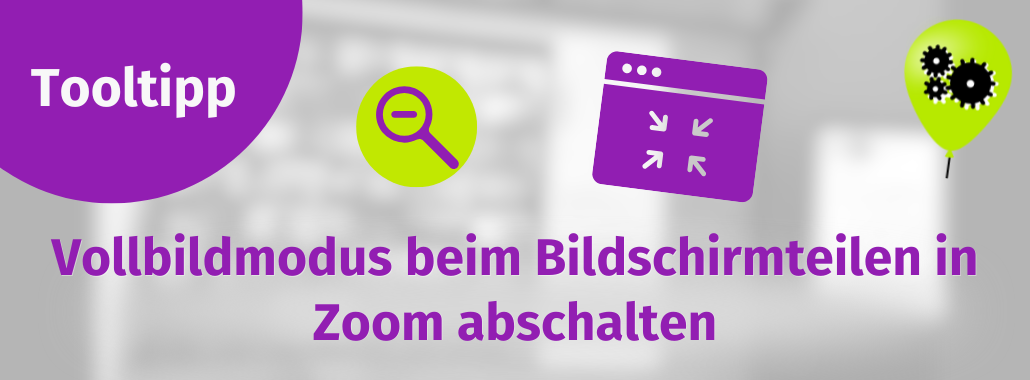
Banner mit dem Text "Tooltipp: Vollbildmodus beim Bildschirmteilen in Zoom abschalten" und den Symbolen einer Lupe, eines Vollbildfensters und einer Sprechblase mit Zahnrädern.

Wenn in Zoom jemand den Bildschirm teilt, wechselt die Anwendung häufig in den Vollbildmodus – das kann störend sein, wenn man mit mehreren Fenstern arbeiten möchte.

Inhalt

Toggle
  • Die gute Nachricht ist: Das lässt sich abstellen!
  • Endlich wieder freie Sicht im Zoom-Raum! :-)

Man kennt das: Der Bildschirm ist schön aufgeteilt, es läuft das Zoom-Meeting, nebenher hat man ein Dokument für Notizen offen oder ein virtuelles Whiteboard oder sonstiges. Dann teilt jemand in der Zoom-Konferenz den Bildschirm und zack! ist alles vom Zoomfenster im Vollbild-Modus überlagert. Man kann dann zwar auf „Vollbildmodus verlassen“, doppelt klicken oder die ESC-Taste drücken, aber wenn häufiger etwas geteilt wird, kann das ziemlich nerven.

Die gute Nachricht ist: Das lässt sich abstellen!

1. Zoom-Anwendung öffnen und auf das Rädchen unter dem Profil-Icon klicken.
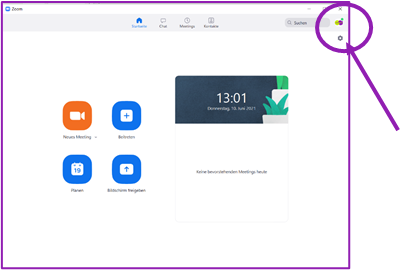
Startseite der Zoom-Anwendung, Profil-Icon ist eingekreist

2. Es öffnet sich ein neues Fenster mit verschiedenen Einstellungsmöglichkeiten. Schon unter „Allgemein“ sollte das Häkchen bei „Beim Start oder Betreten eines Meetings auf Vollbildmodus schalten“ nicht aktiviert sein:
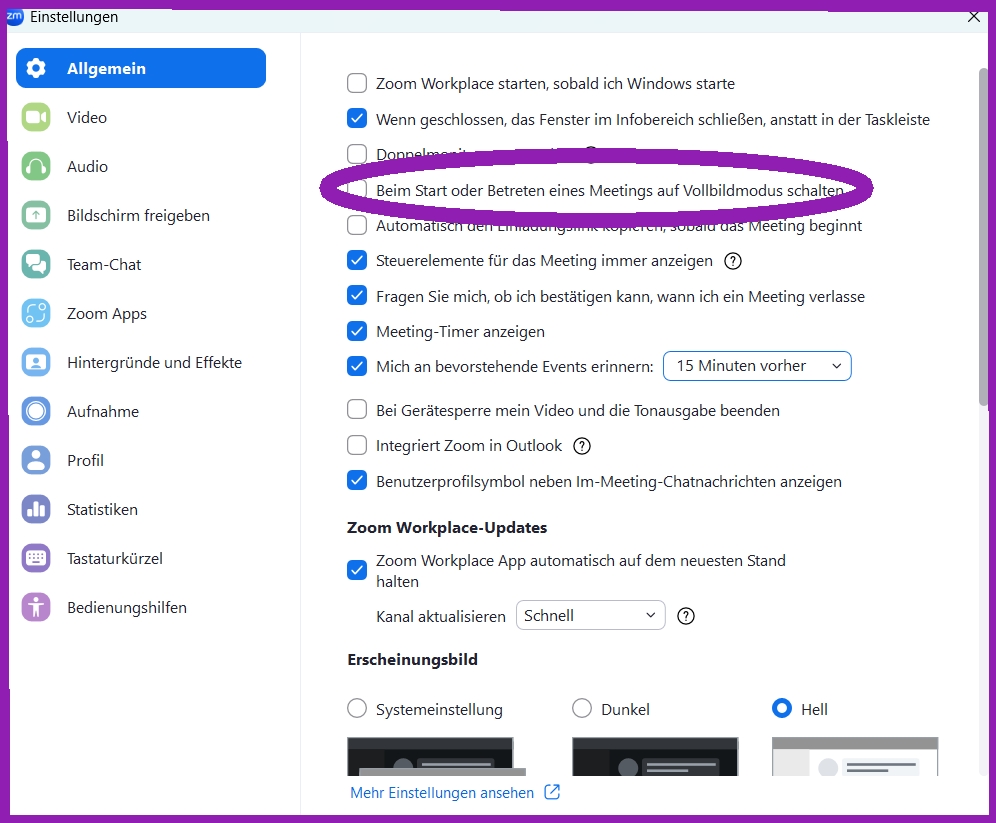
Einstellungen Zoom, Option "Beim Start oder Betreten des Meetings auf Vollbildmodus schalten" ist deaktiviert

3. Im Menü links ist der vierte Punkt von oben „Bildschirm freigeben“:
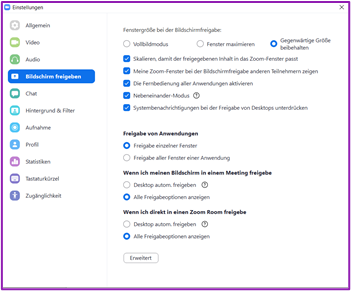
Screenshot der Zoom-Einstellungen - Bildschirm freigeben

3. Dort ist gleich die erste Option „Fenstergröße bei der Bildschirmfreigabe“. Hier „Gegenwärtige Größe beibehalten“ auswählen – fertig!
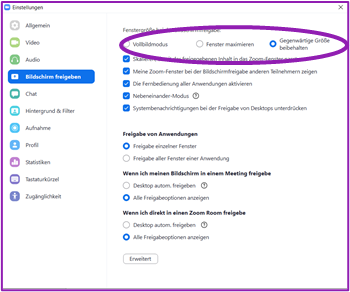
Ein Screenshot des Menüs "Zoom-Einstellungen" auf Deutsch, mit der geöffneten Registerkarte "Bildschirm freigeben" und einem Oval, das die Optionen für die Bildschirmgröße hervorhebt: "Vollbildmodus" und "Gegenwärtige Größe beibehalten".

Endlich wieder freie Sicht im Zoom-Raum! :-)
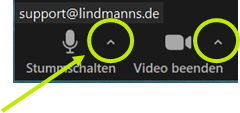
Häkchen neben Audio-Einstellungen im Zoom-Raum

Übrigens lässt sich das auch während einer laufenden Sitzung ändern: Auf das Pfeilchen neben dem Mikrofon oder der Kamera klicken und die Audio- bzw. Videoeinstellungen auswählen. Dann landet man ebenfalls im Einstellungsfenster, wählt links im Menü „Bildschirm freigeben“ aus und kann den Vollbildmodus wie oben beschrieben dort abschalten.

Hast du Fragen zum Thema? Schreib uns! Wir unterstützen gern! Folge @Lindmanns auf LinkedIn und abonniere unseren Newsletter, um weitere Tipps, Ratgebertexte und Erfahrungsberichte nicht zu verpassen.
von Annette Lindstädt
Schlagworte: Videokonferenz, Zoom
Eintrag teilen
  • Teilen auf Facebook
  • Teilen auf LinkedIn
  • Per E-Mail teilen
  • Link to Instagram
https://lebendige-online-veranstaltungen.de/wp-content/uploads/2021/06/Vorschaubild-Tooltipp-Vollbildmodus-beim-Bildschirmteilen-abschalten-1.png 940 1275 Annette Lindstädt https://lebendige-online-veranstaltungen.de/wp-content/uploads/2021/02/nur-logo.jpg Annette Lindstädt2021-06-21 11:49:322025-10-08 14:30:47Vollbildmodus beim Bildschirmteilen in Zoom abschalten
Das könnte Dich auch interessieren
Eine große lila Sprechblase mit deutschem Text, umgeben von grauen Fragezeichen auf weißem Hintergrund. Der Text lautet: "Lieblingsfrage Nr. 14: Was ist ein Chatwasserfall und wozu dient er?" Was ist ein Chatwasserfall und wozu dient er?
Lila und grüne Grafik mit Symbolen für Dolmetschfunktion und Übersetzung. Text: "Tooltipp. Dolmetschfunktion in Zoom einrichten: Leitfaden für Veranstaltende" auf unscharfem Hintergrund. Ballon mit Zahnradsymbolen oben rechts. Dolmetschfunktion in Zoom einrichten: Leitfaden für Veranstaltende 
Grafik mit dem Titel "Tooltipp" und dem Text "Sicherheit in Zoom-Meetings: So geht's." Enthält Icons von Personen in einer Online-Veranstaltung, ein grünes Schild für Sicherheit, einen Einbrecher und einen Luftballon mit Zahnrädern. Sicherheit in Zoom-Meetings: So geht‘s
Eine Person schaut auf einen Laptop-Bildschirm, der ein Online-Meeting mit acht Teilnehmern zeigt. Über dem Bildschirm ist ein lila Banner mit dem deutschen Text "Breakout-Räume sinnvoll einsetzen". Für mehr Interaktion: Breakout-Räume sinnvoll einsetzen
Eine Grafik mit dem Titel "Tooltip" zeigt eine Person mit Kopfhörern, die einen Laptop benutzt, umgeben von Sprachsymbolen. Der Text darunter lautet: "Dolmetschen in Zoom: So geht's für Teilnehmende und Dolmetschende." Dolmetschen in Zoom: So geht‘s für Teilnehmende und Dolmetschende 
Eine grüne Sprechblase mit der Aufschrift: "Lieblingsfrage Nr. 11: 'Können wir die Veranstaltung mitschneiden oder auf Zoom aufzeichnen?'" vor einem Hintergrund voller grauer Fragezeichen. Zwei lilafarbene Fragezeichen schmücken den oberen Rand der Sprechblase. „Können wir die Veranstaltung aufzeichnen?“
Eine Grafik mit einem lila Kreis mit der Aufschrift "Tooltipp", einem Symbol von Personen in einer Zoom-Breakout-Session und dem Text "Breakout Sessions einrichten: nützliche Basics" auf einem unscharfen Hintergrund. Ein gelber Ballon mit Zahnrädern befindet sich auf der rechten Seite. Breakout Sessions einrichten: nützliche Basics
Eine Grafik mit dem Titel "Tooltipp" in einem lilafarbenen Kreis, zwei Sprechblasen mit der Aufschrift "F" und "A", ein Ballon mit Zahnrädern und deutscher Text: "Q&A Tool in Zoom-Webinar richtig konfigurieren - so geht's". F&A-Tool in Zoom Webinar richtig konfigurieren – so geht‘s

Suche

Search

Online Events besser planen und durchführen

  • Ratgeber Online-Veranstaltungen
  • Referenzen & Beispiele
  • Lindmanns‘ Lieblingsfragen
  • Tooltipps
  • Lindmanns backstage
  • Lindmanns live
Darum geht es hier:
remote Team Tool Start-up Quiz Veranstaltung Verband online Tool-Tipp virtuelle Konferenz TaskCards Sicherheit in Zoom Technikprobleme Q&A Tool Videokonferenzen Sichtbarkeit wissenschaftlicher Kongress Padlet Tools virtueller Hintergrund Regieplan Technik-Support online Zoom Technische Co-Moderation Verein online seriell hybrid Virtuelle Konferenzlösung Zoom Fatigue Q&A Zoom-Update Screen Sharing Virtuelle Vernetzung Spotlight Planung Videokonferenzmüdigkeit untertitel Webinar Videokonferenz Zoom-Funktion Technik online Umfrage Online-Workshop Zoom-Webinar Teilnahme Management Vollbildmodus Regie Virtuelle Selbsthilfegruppen

Kontakt

Lindmanns
Lebendige Online-Veranstaltungen

Telefon: +49 6221 648 7710

Zum Kontaktformular

Pressekontakt

Annette Lindstädt
al@lindmanns.de
+49 6221 648 7711

Newsletter abonnieren

Aus dem Blog

  • Eine Grafik mit dem Text "Wenn Meetings müde machen, zahlen Unternehmen den Preis." Zeigt einen leeren Akku, eine Videokonferenz am Computer, ein schwaches Licht und eine fallende Performance-Anzeige.
    Wenn Meetings müde machen, zahlen Unternehmen den Preis
  • Computergrafik, Videogespräch, niedriger Akkustand, Glühbirne und Anzeige. Im grünen Kreis steht: „Zoom-Müdigkeit und Videokonferenzmüdigkeit reduzieren: kostenloser Praxis-Workshop.“.
    Kostenfreier Online-Workshop: Videokonferenzmüdigkeit reduzieren
  • Eine verschwommene Person sitzt an einem Schreibtisch mit einem Laptop. Davor sind eine Cartoon-Figur und Icons über einem lila Banner mit der Aufschrift "Online-Moderation" zu sehen: Souverän durchs Event.
    Online-Moderation: Souverän durchs Event

Sitemap

  • Start
  • Portfolio
    • Angebot Online-Eventmanagement
    • Webinar-Support
    • Videokonferenzmüdigkeit reduzieren
    • Digitalpartner für Event-Agenturen
  • Referenzen
  • Beispiele
  • Über uns
    • Zusammenarbeit
    • Team
    • Story
    • Werte & Momente
  • Knowhow
  • Kontakt
© Copyright - Lindmanns Lebendige Online-Veranstaltungen
  • Datenschutz
  • Erklärung zur Barrierefreiheit
  • Impressum
Link to: Es geht auch ohne Businessplan: 1 Jahr Lindmanns Es geht auch ohne Businessplan: 1 Jahr LindmannsZwei Gläser Champagner neben einer Flasche Champagner feiern einen erfolgreichen Geschäftsstart ohne formellen Plan. Link to: Schöner mit Zoom Eine Grafik mit der Überschrift "Tooltipp" zeigt eine Frau mit einem Blumenkranzfilter, umgeben von Symbolen einer Kamera und Zahnrädern. Der Text darunter lautet "Schöner mit Zoom."Schöner mit Zoom
Nach oben scrollen Nach oben scrollen
Diese Website verwendet Cookies. Hier lassen sich die Einstellungen anpassen: Cookie-EinstellungenEinverstanden!
Privacy & Cookies Policy

Datenschutz-Übersicht

Diese Website verwendet Cookies, um Ihre Erfahrung beim Navigieren durch die Website zu verbessern. Von diesen Cookies werden die Cookies, die als notwendig eingestuft werden, in Ihrem Browser gespeichert, da sie für das Funktionieren der grundlegenden Funktionen der Website unerlässlich sind. Wir verwenden auch Cookies von Drittanbietern, die uns helfen, zu analysieren und zu verstehen, wie Sie diese Website nutzen. Diese Cookies werden nur mit Ihrer Zustimmung in Ihrem Browser gespeichert. Sie haben auch die Möglichkeit, diese Cookies abzulehnen. Das Deaktivieren einiger dieser Cookies kann sich jedoch auf Ihr Surferlebnis auswirken.
Notwendige
immer aktiv
Notwendige Cookies sind für das ordnungsgemäße Funktionieren der Website unbedingt erforderlich. Diese Kategorie umfasst nur Cookies, die grundlegende Funktionen und Sicherheitsmerkmale der Website gewährleisten. Diese Cookies speichern keine personenbezogenen Daten.
SPEICHERN & AKZEPTIEREN
Zum Ändern Ihrer Datenschutzeinstellung, z.B. Erteilung oder Widerruf von Einwilligungen, klicken Sie hier: Einstellungen