• Link zu LinkedIn
  • Link zu Facebook
  • Link zu Instagram
  • Link zu Youtube
  • Newsletter abonnieren
  • Kontakt
  • Impressum
Lindmanns

Lebendige
Online
Veranstaltungen

  • Start
  • Portfolio
    • Angebot Online-Eventmanagement
    • Webinar-Support
    • Videokonferenzmüdigkeit reduzieren
    • für Event-Agenturen
  • Referenzen
  • Über uns
    • Zusammenarbeit
    • Team
    • Story
    • Werte & Momente
  • Knowhow
  • Kontakt
  • Click to open the search input field Suche
  • Menü Menü
Annette Lindstädt
Tooltipps

Schöner mit Zoom

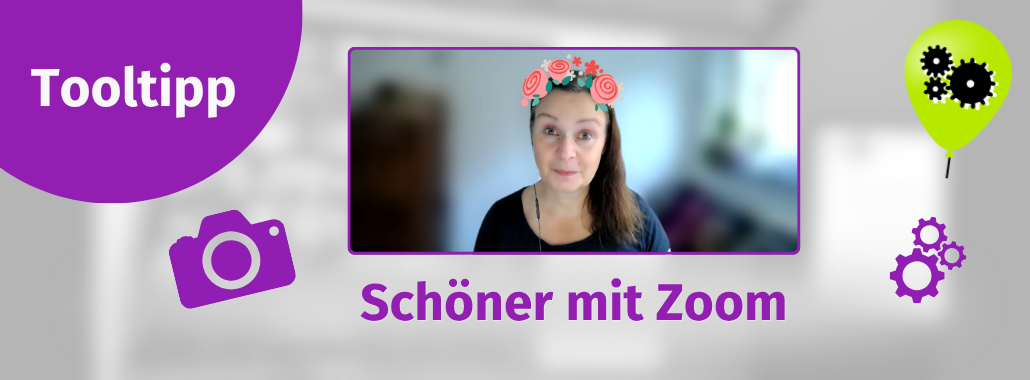
Eine Frau mit einem digitalen Blumenkranzfilter. Der Text lautet "Tooltipp" und "Schöner mit Zoom". Auf dem Bild sind eine Kamera, Zahnräder und ein grüner Luftballon abgebildet.

„Frau Lindstädt, Sie sehen in Zoom immer so gut aus, wie machen Sie das?“ – das fragte schon vor einiger Zeit eine Kundin bei einer Vorbesprechung unter vier Augen. Den Subtext „das kann doch eigentlich gar nicht sein, dass Sie mit Anfang Fünfzig noch so glatte Haut haben“ überhörte ich geflissentlich. Und verriet ihr meine Tipps für ein optimiertes Erscheinungsbild.

Inhalt

Toggle
  • Natürliches Licht ist nicht immer gut
  • Einstellung in Zoom

Natürliches Licht ist nicht immer gut

Gute Ausleuchtung ist natürlich der erste Tipp. Hartes Sonnenlicht von draußen ist ungünstig, dann lieber (leider) das Tageslicht aussperren und auf Kunstlicht umstellen. Es muss nicht immer ein Ringlicht sein – häufig tut es auch eine einfache Schreibtischlampe mit verstellbarem Arm. Idealerweise kommt das Licht schräg von vorne-oben, wird also seitlich oberhalb des Bildschirms platziert.

Einstellung in Zoom

Aber in Zoom selbst gibt es den einen magischen Knopf in den Einstellungen: Zu finden unter den Videoeinstellungen – also während des Meetings hinter dem kleinen Pfeil neben dem Kamera-Button unten oder vor Meetings in der Zoom-Anwendung unter Einstellungen/Video: „Mein Erscheinungsbild retuschieren“. Wie weit nach rechts man den Regler zieht, ist dann vielleicht tagesformabhängig.

Direkt darunter noch das Kästchen „An schwache Beleuchtung anpassen“ aktivieren (ich empfehle „automatisch“). Probieren Sie es einfach mal aus.

Screenshot der Videoeinstellungen in einer Softwareanwendung mit zwei aktivierten Optionen: "Mein Erscheinungsbild retuschieren" und "An schwache Beleuchtung anpassen", beide mit lila Pfeilen markiert.
Bei den Videoeinstellungen verbergen sich die magischen Häkchen.

Und das ist der wahre Grund, warum wir lieber Zoom statt Webex benutzen: Wir sehen in Zoom einfach besser aus.

Update: In Teams geht das inzwischen auch: Unter „Geräteeinstellungen“ ganz unten findet sich der Schieberegler namens „weicher Fokus“.

Hast du Fragen zum Thema? Schreib uns! Wir unterstützen gern! Folge @Lindmanns auf LinkedIn und abonniere unseren Newsletter, um weitere Tipps, Ratgebertexte und Erfahrungsberichte nicht zu verpassen.
von Annette Lindstädt
Schlagworte: Videokonferenz, Zoom-Update
Eintrag teilen
  • Teilen auf Facebook
  • Teilen auf LinkedIn
  • Per E-Mail teilen
  • Link to Instagram
https://lebendige-online-veranstaltungen.de/wp-content/uploads/2021/09/Vorschaubild-Tooltipp-Schoener-mit-Zoom-1.png 940 1275 Annette Lindstädt https://lebendige-online-veranstaltungen.de/wp-content/uploads/2021/02/nur-logo.jpg Annette Lindstädt2021-09-28 16:57:002025-10-08 14:32:20Schöner mit Zoom
Das könnte Dich auch interessieren
Aufzeichnen in Zoom: lokal oder in der Cloud? Aufzeichnen in Zoom: lokal oder in der Cloud?
Ein lilafarbener Kreis mit "Tooltipp" und einem Symbol von Menschen mit einer Sprechblase. Text: "Aktiv werden statt nur zuhören: Umfrage und Breakout Sessions in Online-Meetings oder zur Gruppenarbeit mit Mentimeter nutzen." Rechts ist ein grüner Ballon mit Zahnrädern. Aktiv werden statt nur zuhören: Umfrage und Breakout Sessions nutzen
Ein Mann auf der linken Seite und eine Frau auf der rechten Seite führen ein Videogespräch. Das Bild der Frau ist auf dem Kopf stehend. Der eingeblendete Text auf Deutsch lautet: "Expertin hängt von der Decke". Wenn die Expertin von der Decke hängt
Eine lila Sprechblase mit deutschem Text fragt: "Lieblingsfrage Nº 16: Muss der Regieplan wirklich so detailliert sein?" Im Hintergrund sind graue Fragezeichen zu sehen. Dieser Regieplan – muss der so detailliert sein?
Lila-grüne Grafik mit einem Tipp für Zoom-Nutzer: "Vollbildmodus beim Bildschirmteilen in Zoom abschalten." Icons eines Browsers, einer Lupe, eines Monitors und von Zahnrädern in einem Ballon. Vollbildmodus beim Bildschirmteilen in Zoom abschalten
Lila und grüne Grafik mit Symbolen für Dolmetschfunktion und Übersetzung. Text: "Tooltipp. Dolmetschfunktion in Zoom einrichten: Leitfaden für Veranstaltende" auf unscharfem Hintergrund. Ballon mit Zahnradsymbolen oben rechts. Dolmetschfunktion in Zoom einrichten: Leitfaden für Veranstaltende 
Eine Grafik mit dem Titel "Tooltip" zeigt eine Person mit Kopfhörern, die einen Laptop benutzt, umgeben von Sprachsymbolen. Der Text darunter lautet: "Dolmetschen in Zoom: So geht's für Teilnehmende und Dolmetschende." Dolmetschen in Zoom: So geht‘s für Teilnehmende und Dolmetschende 
Grafik mit dem Titel "Tooltipp". In der Mitte ist ein stilisiertes digitales Pinnwand-Board zu sehen. Darunter steht: "TaskCards: Was taugt die deutsche Padlet-Alternative?" Rechts oben ein gelber Luftballon mit Zahnrädern. TaskCards: Was taugt die deutsche Padlet-Alternative? 

Suche

Search

Online Events besser planen und durchführen

  • Ratgeber Online-Veranstaltungen
  • Referenzen & Beispiele
  • Lindmanns‘ Lieblingsfragen
  • Tooltipps
  • Lindmanns backstage
  • Lindmanns live
Darum geht es hier:
Q&A Tool Umfrage Regie Virtuelle Selbsthilfegruppen virtueller Hintergrund wissenschaftlicher Kongress Zoom-Funktion Webinar Planung Virtuelle Konferenzlösung Tool untertitel Technik-Support online Virtuelle Vernetzung Zoom Technische Co-Moderation remote Team TaskCards Sicherheit in Zoom Quiz Tool-Tipp Verein online Verband online Technik online Veranstaltung Teilnahme Management Spotlight Padlet Zoom-Webinar Q&A Sichtbarkeit Online-Workshop Start-up Screen Sharing Tools Videokonferenzen Technikprobleme seriell hybrid Zoom-Update Videokonferenz Videokonferenzmüdigkeit Vollbildmodus Zoom Fatigue virtuelle Konferenz Regieplan

Kontakt

Lindmanns
Lebendige Online-Veranstaltungen

Telefon: +49 6221 648 7710

Zum Kontaktformular

Pressekontakt

Annette Lindstädt
al@lindmanns.de
+49 6221 648 7711

Newsletter abonnieren

Aus dem Blog

  • Eine verschwommene Person sitzt an einem Schreibtisch mit einem Laptop. Davor sind eine Cartoon-Figur und Icons über einem lila Banner mit der Aufschrift "Online-Moderation" zu sehen: Souverän durchs Event.
    Online-Moderation: Souverän durchs Event
  • Ein Laptop zeigt ein Videogespräch mit mehreren Teilnehmern an. Der eingeblendete Text auf Deutsch lautet: "So werden digitale Zusammenkünfte inklusiver." Sechs violette Symbole stehen für die Funktionen von Barrierefreiheit Online-Meeting.
    Barrierefreie Online-Veranstaltungen
  • Screenshot einer Online-Klimakonferenz, mit einer Frau und einem Mann in separaten Video-Fenstern. Im Hintergrund sind Bücherregale und ein großer grüner Kreis mit der Aufschrift "Virtuelle Klimakonferenz: Virtuelles Vernetzungstreffen".
    Klimaschutz in Anwendung: Virtuelle Klimakonferenz

Sitemap

  • Start
  • Portfolio
    • Angebot Online-Eventmanagement
    • Webinar-Support
    • Videokonferenzmüdigkeit reduzieren
    • Digitalpartner für Event-Agenturen
  • Referenzen
  • Beispiele
  • Über uns
    • Zusammenarbeit
    • Team
    • Story
    • Werte & Momente
  • Knowhow
  • Kontakt
© Copyright - Lindmanns Lebendige Online-Veranstaltungen
  • Datenschutz
  • Erklärung zur Barrierefreiheit
  • Impressum
Link to: Vollbildmodus beim Bildschirmteilen in Zoom abschalten Vollbildmodus beim Bildschirmteilen in Zoom abschaltenLila-grüne Grafik mit einem Tipp für Zoom-Nutzer: "Vollbildmodus beim Bildschirmteilen in Zoom abschalten." Icons eines Browsers, einer Lupe, eines Monitors und von Zahnrädern in einem Ballon. Link to: Wie entsteht Teamspirit über Distanz? Eine einfache schwarz-weiße Europakarte mit sieben roten Herzsymbolen, die Orte in Mitteleuropa markieren, und einem Herz im Westen, jenseits des Festlands, in der Nähe des Vereinigten Königreichs, auf das ein grüner Pfeil zeigt. Zwei dünne gelbe Linien umrahmen die Karte.Wie entsteht Teamspirit über Distanz?
Nach oben scrollen Nach oben scrollen
Diese Website verwendet Cookies. Hier lassen sich die Einstellungen anpassen: Cookie-EinstellungenEinverstanden!
Privacy & Cookies Policy

Datenschutz-Übersicht

Diese Website verwendet Cookies, um Ihre Erfahrung beim Navigieren durch die Website zu verbessern. Von diesen Cookies werden die Cookies, die als notwendig eingestuft werden, in Ihrem Browser gespeichert, da sie für das Funktionieren der grundlegenden Funktionen der Website unerlässlich sind. Wir verwenden auch Cookies von Drittanbietern, die uns helfen, zu analysieren und zu verstehen, wie Sie diese Website nutzen. Diese Cookies werden nur mit Ihrer Zustimmung in Ihrem Browser gespeichert. Sie haben auch die Möglichkeit, diese Cookies abzulehnen. Das Deaktivieren einiger dieser Cookies kann sich jedoch auf Ihr Surferlebnis auswirken.
Notwendige
immer aktiv
Notwendige Cookies sind für das ordnungsgemäße Funktionieren der Website unbedingt erforderlich. Diese Kategorie umfasst nur Cookies, die grundlegende Funktionen und Sicherheitsmerkmale der Website gewährleisten. Diese Cookies speichern keine personenbezogenen Daten.
SPEICHERN & AKZEPTIEREN
Zum Ändern Ihrer Datenschutzeinstellung, z.B. Erteilung oder Widerruf von Einwilligungen, klicken Sie hier: Einstellungen