
• Link zu LinkedIn
  • Link zu Facebook
  • Link zu Instagram
  • Link zu Youtube
  • Newsletter abonnieren
  • Kontakt
  • Impressum
Lindmanns

Lebendige
Online
Veranstaltungen

  • Start
  • Portfolio
    • Angebot Online-Eventmanagement
    • Webinar-Support
    • Videokonferenzmüdigkeit reduzieren
    • für Event-Agenturen
  • Referenzen
  • Über uns
    • Zusammenarbeit
    • Team
    • Story
    • Werte & Momente
  • Knowhow
  • Kontakt
  • Click to open the search input field Suche
  • Menü Menü
Alexandra Noack
Tooltipps

Aktiv werden statt nur zuhören: Umfrage und Breakout Sessions nutzen
Ein lilafarbenes Banner mit der Überschrift "Tooltipp" und Symbolen von Personen, einer Liste und einer Gruppe, die Interaktivität suggerieren. Text darunter: "Aktiv werden statt nur zuzuhören: Umfrage und Breakout Sessions auch via Zoom am Smartphone nutzen." Rechts befindet sich eine grüne Sprechblase mit Zahnradsymbolen.

Interaktive Tools wie Mentimeter und Zoom Breakout Sessions bringen Leben in digitale Meetings. Mit ein paar Klicks kannst du live abstimmen oder dich mit anderen austauschen. 

Mentimeter-Umfragen sind ein schneller und einfacher Weg, Meinungen und Feedback von allen Teilnehmenden einzuholen. Du nimmst über Computer, Tablet oder Smartphone teil. Entweder per Scan des QR-Codes, Klick auf dem Link im Chat oder Aufrufen der Website Menti.com mit Zugangscode.

Die Fragetypen reichen von Multiple Choice über Freitext bis hin zu Wortwolken und vielen mehr. Alle Antworten sind anonym und werden live angezeigt.

Eine Schritt-für-Schritt-Anleitung findest du im Erklärvideo:

Eine ähnliche Funktion gibt es auch in Zoom selbst: die Zoom-Umfrage. Veranstaltende starten die Abstimmung, du siehst die Fragen in einem extra Feld und kannst antworten. Der Vorteil: Alles bleibt in Zoom, es ist kein separates Tool in einem Extra-Fenster notwendig. Der Nachteil: Der Nachteil: Es gibt weniger Fragetypen und die Darstellung der Ergebnisse ist einfacher gehalten.
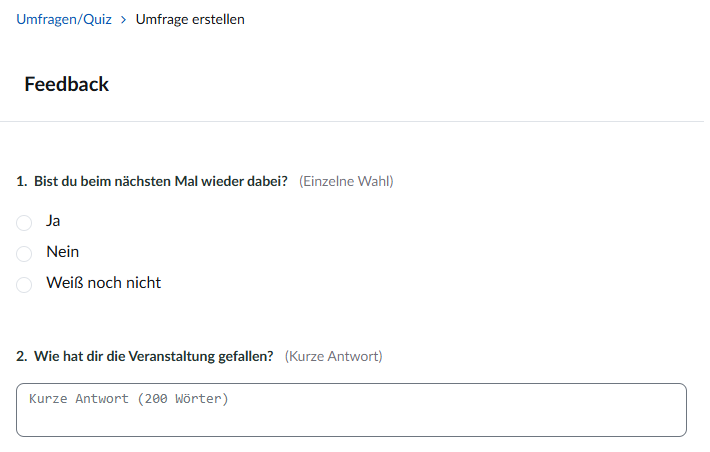
Screenshot einer deutschen Umfrage mit zwei Fragen: 1) Werden Sie das nächste Mal teilnehmen? (Ja, Nein, Nicht sicher); 2) Wie hat Ihnen die Veranstaltung gefallen? (kurzes Antwortfeld). Breakout Sessions können zum Feedback der Teilnehmer beigetragen haben.

Breakout Sessions ermöglichen Arbeiten oder lockeren Austausch in kleinen Gruppen. Entweder wirst du automatisch zugeteilt oder wählst selbst einen Raum. Dort kannst du frei sprechen, Kamera und Mikrofon nutzen und über das Symbol „Um Hilfe bitten“ Unterstützung anfordern. Die Sessions enden automatisch nach der festgelegten Zeit, oder du kehrst manuell über „Breakout Session verlassen“ in den Hauptraum zurück.

Achtung! Wenn du auf „Meeting verlassen“ klickst, verlässt du die gesamte Videokonferenz und musst dich neu einloggen. Also aufpassen beim Klicken!

Mehr Infos und eine detaillierte Anleitung findest du im kurzen Erklärvideo, damit du sofort aktiv teilnehmen kannst:

Hast du Fragen zum Thema? Schreib uns! Wir unterstützen gern! Folge @Lindmanns auf LinkedIn und abonniere unseren Newsletter, um weitere Tipps, Ratgebertexte und Erfahrungsberichte nicht zu verpassen.
von Alexandra Noack
Schlagworte: Breakout Session, Interaktion, lebendig, Mentimeter, Online-Meeting, Online-Veranstaltung, Videokonferenz, Zoom
Eintrag teilen
  • Teilen auf Facebook
  • Teilen auf LinkedIn
  • Per E-Mail teilen
  • Link to Instagram
https://lebendige-online-veranstaltungen.de/wp-content/uploads/2026/04/Vorschaubild-TT-TN-Menti-und-BO-1.png 940 1275 Alexandra Noack https://lebendige-online-veranstaltungen.de/wp-content/uploads/2021/02/nur-logo.jpg Alexandra Noack2026-04-09 18:11:292026-04-09 20:18:59Aktiv werden statt nur zuhören: Umfrage und Breakout Sessions nutzen
Das könnte Dich auch interessieren
Eine grüne Sprechblase mit der Aufschrift: "Lieblingsfrage Nr. 11: 'Können wir die Veranstaltung mitschneiden oder auf Zoom aufzeichnen?'" vor einem Hintergrund voller grauer Fragezeichen. Zwei lilafarbene Fragezeichen schmücken den oberen Rand der Sprechblase. „Können wir die Veranstaltung aufzeichnen?“
Online-Events: Was war, was kommt? Überblick über die Entwicklung des Veranstaltungsmarktes von 2020 bis 2023 Online-Veranstaltungen: von der Notlösung zum Game-Changer
Eine Person an einem Schreibtisch nimmt an einem Videogespräch auf einem Computer teil. Der Bildschirm zeigt eine Deutschlandkarte mit einem Netz im Bundesland Nordrhein-Westfalen und mehreren Personen in Videochatfenstern. Der Text lautet: "Virtuelles Vernetzungstreffen" Virtuelles Vernetzungstreffen – nach 3 Jahren in Präsenz nun wieder online 
Eine grüne Sprechblase mit dem Text: "Lieblingsfrage Nr. 1: Können wir bei einer Online-Veranstaltung nicht lieber die Pause weglassen?" im Vordergrund, dahinter ein Muster aus grauen Fragezeichen. Bei Online-Veranstaltung Pausen weglassen?
Ein Mann auf der linken Seite und eine Frau auf der rechten Seite führen ein Videogespräch. Das Bild der Frau ist auf dem Kopf stehend. Der eingeblendete Text auf Deutsch lautet: "Expertin hängt von der Decke". Wenn die Expertin von der Decke hängt
Grafik mit dem Titel "Tooltipp". In der Mitte ist ein stilisiertes digitales Pinnwand-Board zu sehen. Darunter steht: "TaskCards: Was taugt die deutsche Padlet-Alternative?" Rechts oben ein gelber Luftballon mit Zahnrädern. TaskCards: Was taugt die deutsche Padlet-Alternative? 
Zwei lächelnde Frauen in Schwarz und Weiß strecken einander die Hände entgegen, als würden sie sich auf einem geteilten Bildschirm zuprosten. Auf einem Transparent steht: "Frag doch mal die Lindmanns! Live". Der Text darunter fragt nach hybriden Veranstaltungen, die das Beste aus beiden Welten bieten. Lindmanns Live: Hybride Veranstaltungen: Top oder Flop?
Lila und grüne Grafik mit Symbolen für Dolmetschfunktion und Übersetzung. Text: "Tooltipp. Dolmetschfunktion in Zoom einrichten: Leitfaden für Veranstaltende" auf unscharfem Hintergrund. Ballon mit Zahnradsymbolen oben rechts. Dolmetschfunktion in Zoom einrichten: Leitfaden für Veranstaltende 

Suche

Search

Online Events besser planen und durchführen

  • Ratgeber Online-Veranstaltungen
  • Referenzen & Beispiele
  • Lindmanns‘ Lieblingsfragen
  • Tooltipps
  • Lindmanns backstage
  • Lindmanns live
Darum geht es hier:
Verein online Regieplan Zoom-Webinar Videokonferenzmüdigkeit Q&A Sicherheit in Zoom virtuelle Konferenz Sichtbarkeit Veranstaltung Zoom-Update Regie remote Team Virtuelle Selbsthilfegruppen Planung Zoom Umfrage Teilnahme Management Vollbildmodus Zoom-Funktion Videokonferenzen Verband online Virtuelle Vernetzung untertitel wissenschaftlicher Kongress Technikprobleme Q&A Tool Virtuelle Konferenzlösung Technische Co-Moderation seriell hybrid TaskCards virtueller Hintergrund Tool Screen Sharing Webinar Tools Technik-Support online Tool-Tipp Quiz Zoom Fatigue Spotlight Online-Workshop Padlet Technik online Videokonferenz Start-up

Kontakt

Lindmanns
Lebendige Online-Veranstaltungen

Telefon: +49 6221 648 7710

Zum Kontaktformular

Pressekontakt

Annette Lindstädt
al@lindmanns.de
+49 6221 648 7711

Newsletter abonnieren

Aus dem Blog

  • Eine Grafik mit dem Text "Wenn Meetings müde machen, zahlen Unternehmen den Preis." Zeigt einen leeren Akku, eine Videokonferenz am Computer, ein schwaches Licht und eine fallende Performance-Anzeige.
    Wenn Meetings müde machen, zahlen Unternehmen den Preis
  • Computergrafik, Videogespräch, niedriger Akkustand, Glühbirne und Anzeige. Im grünen Kreis steht: „Zoom-Müdigkeit und Videokonferenzmüdigkeit reduzieren: kostenloser Praxis-Workshop.“.
    Kostenfreier Online-Workshops: Videokonferenzmüdigkeit reduzieren
  • Eine verschwommene Person sitzt an einem Schreibtisch mit einem Laptop. Davor sind eine Cartoon-Figur und Icons über einem lila Banner mit der Aufschrift "Online-Moderation" zu sehen: Souverän durchs Event.
    Online-Moderation: Souverän durchs Event

Sitemap

  • Start
  • Portfolio
    • Angebot Online-Eventmanagement
    • Webinar-Support
    • Videokonferenzmüdigkeit reduzieren
    • Digitalpartner für Event-Agenturen
  • Referenzen
  • Beispiele
  • Über uns
    • Zusammenarbeit
    • Team
    • Story
    • Werte & Momente
  • Knowhow
  • Kontakt
© Copyright - Lindmanns Lebendige Online-Veranstaltungen
  • Datenschutz
  • Erklärung zur Barrierefreiheit
  • Impressum
Link to: Online-Events unfallfrei planen – so geht’s! Online-Events unfallfrei planen – so geht’s!Ein Laptop zeigt eine Online-Veranstaltung mit vielen Teilnehmern. Overlay-Text auf Deutsch: "Online-Events unfallfrei planen - so geht's!" Eine Hand ruht auf dem Laptop, und lila Linien umrahmen das Bild - perfekt für alle, die eine Online-Veranstaltung planen. Link to: Klimaschutz in Anwendung: Virtuelle Klimakonferenz Screenshot einer Online-Klimakonferenz, mit einer Frau und einem Mann in separaten Video-Fenstern. Im Hintergrund sind Bücherregale und ein großer grüner Kreis mit der Aufschrift "Virtuelle Klimakonferenz: Virtuelles Vernetzungstreffen".Klimaschutz in Anwendung: Virtuelle Klimakonferenz
Nach oben scrollen Nach oben scrollen
Diese Website verwendet Cookies. Hier lassen sich die Einstellungen anpassen: Cookie-EinstellungenEinverstanden!
Privacy & Cookies Policy

Datenschutz-Übersicht

Diese Website verwendet Cookies, um Ihre Erfahrung beim Navigieren durch die Website zu verbessern. Von diesen Cookies werden die Cookies, die als notwendig eingestuft werden, in Ihrem Browser gespeichert, da sie für das Funktionieren der grundlegenden Funktionen der Website unerlässlich sind. Wir verwenden auch Cookies von Drittanbietern, die uns helfen, zu analysieren und zu verstehen, wie Sie diese Website nutzen. Diese Cookies werden nur mit Ihrer Zustimmung in Ihrem Browser gespeichert. Sie haben auch die Möglichkeit, diese Cookies abzulehnen. Das Deaktivieren einiger dieser Cookies kann sich jedoch auf Ihr Surferlebnis auswirken.
Notwendige
immer aktiv
Notwendige Cookies sind für das ordnungsgemäße Funktionieren der Website unbedingt erforderlich. Diese Kategorie umfasst nur Cookies, die grundlegende Funktionen und Sicherheitsmerkmale der Website gewährleisten. Diese Cookies speichern keine personenbezogenen Daten.
SPEICHERN & AKZEPTIEREN
Zum Ändern Ihrer Datenschutzeinstellung, z.B. Erteilung oder Widerruf von Einwilligungen, klicken Sie hier: Einstellungen