
• Link zu LinkedIn
  • Link zu Facebook
  • Link zu Instagram
  • Link zu Youtube
  • Newsletter abonnieren
  • Kontakt
  • Impressum
Lindmanns

Lebendige
Online
Veranstaltungen

  • Start
  • Portfolio
    • Angebot Online-Eventmanagement
    • Webinar-Support
    • Videokonferenzmüdigkeit reduzieren
    • für Event-Agenturen
  • Referenzen
  • Über uns
    • Zusammenarbeit
    • Team
    • Story
    • Werte & Momente
  • Knowhow
  • Kontakt
  • Click to open the search input field Suche
  • Menü Menü
Annette Lindstädt
Lindmanns' Lieblingsfragen

Was muss ich beim Erstellen eines virtuellen Hintergrundes beachten?
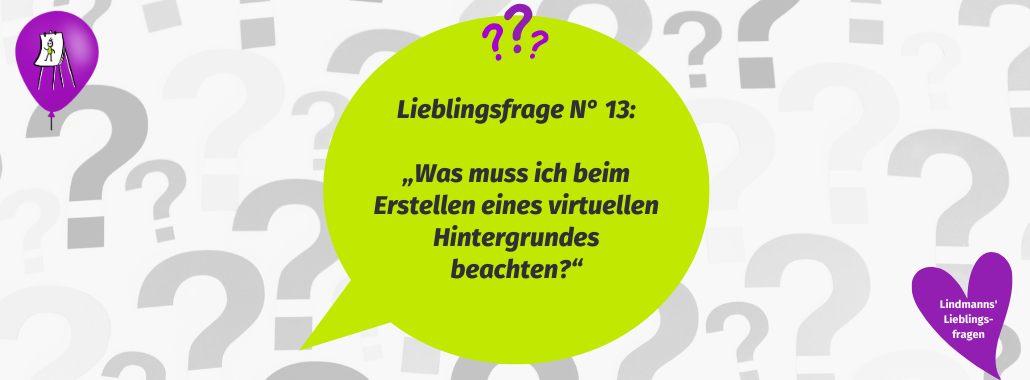
Eine große grüne Sprechblase mit lila Fragezeichen enthält deutschen Text: "Lieblingsfrage Nr 13: Was muss ich beim Erstellen eines virtuellen Hintergrundes beachten?"

„Keep it simple!“ – so lautet die Devise beim virtuellen Hintergrund für Zoom, Teams, Webex & Co. Darauf solltet ihr vor allem auch aus Gründen der Barrierefreiheit achten.

Inhalt

Toggle
  • Einfaches Design
  • Barrierefreie Farbwahl und klare Kontraste
  • Keine Bewegung
  • Hintergrund nicht als Informationsträger

Virtuelle Hintergründe sind nicht nur ein kreatives Mittel, sich in Videokonferenzen zu präsentieren – sie helfen auch, das unaufgeräumte Homeoffice zu verbergen. Doch was ist bei der Erstellung eines virtuellen Hintergrundes für Videokonferenzen zu beachten? Das hängt von diversen Faktoren ab – wir wollen uns dem Thema vor allem aus Sicht der Barrierearmut nähern. Hier kommen unsere Empfehlungen:

Einfaches Design

Nutzt einfache Hintergrundmuster oder besser noch: einfarbige Hintergründe. Zu viele Details können ablenken und den Bildschirm überladen. Ein virtueller Hintergrund sollte euch bestmöglich in Szene setzen, denn andere Teilnehmende wollen primär euch sehen und nicht euren bunten Hintergrund. 

Barrierefreie Farbwahl und klare Kontraste

Verwendet kontrastreiche Farben, um sicherzustellen, dass Grafiken wie z. B. ein Logo klar erkennbar sind. Kontrastprüfprogramme, die Farbkombinationen auf die Vorgaben der Web Content Accessibility Guidelines prüfen, gibt es im Internet zuhauf, hier ein Beispiel: der Colour Contrast Analyser, der kostenfrei für Windows und Mac erhältlich ist. Nutzt diese Angebote, um passende Farben zu finden.

Keine Bewegung

Animationen oder sich bewegende Elemente im Hintergrund lenken ab. Schlimmstenfalls können sie bei anderen Teilnehmenden sogar Unwohlsein verursachen. 

Hintergrund nicht als Informationsträger

Wichtige Informationen wie Text oder detaillierte Grafiken gehören nicht in den Zoom- Hintergrund. Auch hier gilt: „Keep it simple!“ Ein Logo ist auch bei reduzierter Auflösung erkennbar, Text hingegen wird schnell unlesbar. Und auf die Auflösung, in der euer virtueller Hintergrund den anderen Meeting-Teilnehmenden angezeigt wird, habt ihr kaum Einfluss. Grafische Feinheiten fallen dabei gerne mal der automatischen Herunterskalierung des jeweiligen Meeting-Tools zum Opfer.

Mit diesen Tipps erstellt ihr ansprechende virtuelle Hintergründe, die nicht nur euch in Szene setzen, sondern auch die Barrierefreiheit berücksichtigen. 

Wie haltet ihr es mit dem virtuellen Hintergrund? Berichtet uns von euren Erfahrungen! Folgt #Lindmanns auf LinkedIn, um weitere Tipps, Ratgebertexte oder Erfahrungsberichte nicht zu verpassen.
von Annette Lindstädt
Schlagworte: Barrierefrei, Online-Meeting, Online-Veranstaltung, virtueller Hintergrund, Zoom
Eintrag teilen
  • Teilen auf Facebook
  • Teilen auf LinkedIn
  • Per E-Mail teilen
  • Link to Instagram
https://lebendige-online-veranstaltungen.de/wp-content/uploads/2024/01/Vorschaubild-LF-13-virtueller-Hintergrund.png 940 1275 Annette Lindstädt https://lebendige-online-veranstaltungen.de/wp-content/uploads/2021/02/nur-logo.jpg Annette Lindstädt2024-02-27 13:42:552025-08-20 14:03:36Was muss ich beim Erstellen eines virtuellen Hintergrundes beachten?
Das könnte Dich auch interessieren
Eine Grafik mit dem Titel "Tooltipp" in einem lilafarbenen Kreis, zwei Sprechblasen mit der Aufschrift "F" und "A", ein Ballon mit Zahnrädern und deutscher Text: "Q&A Tool in Zoom-Webinar richtig konfigurieren - so geht's". F&A-Tool in Zoom Webinar richtig konfigurieren – so geht‘s
Eine Person schaut auf einen Laptop-Bildschirm, der ein Online-Meeting mit acht Teilnehmern zeigt. Über dem Bildschirm ist ein lila Banner mit dem deutschen Text "Breakout-Räume sinnvoll einsetzen". Für mehr Interaktion: Breakout-Räume sinnvoll einsetzen
Screenshot einer Online-Klimakonferenz, mit einer Frau und einem Mann in separaten Video-Fenstern. Im Hintergrund sind Bücherregale und ein großer grüner Kreis mit der Aufschrift "Virtuelle Klimakonferenz: Virtuelles Vernetzungstreffen". Klimaschutz in Anwendung: Virtuelle Klimakonferenz
Eine Grafik mit einem lila Kreis mit der Aufschrift "Tooltipp", einem Videokamera-Symbol mit einem Wolkensymbol und Text: "Cloud-Aufzeichnung in Zoom: besser als die lokale Aufzeichnung?" auf einem unscharfen Hintergrund. Cloud-Aufzeichnung in Zoom: besser als die lokale Aufzeichnung?
Eine Collage aus Schwarz-Weiß-Fotos zeigt Menschen, die persönlich und per Videokonferenz zusammenarbeiten; darüber ist der gelbe Hashtag „#seriellhybrid“ in fetter Schrift mittig platziert. Seriell hybrid: die Zukunft für digitale Veranstaltungen?
Eine Grafik mit einem lila Kreis mit der Aufschrift "Tooltipp", einem Symbol von Personen in einer Zoom-Breakout-Session und dem Text "Breakout Sessions einrichten: nützliche Basics" auf einem unscharfen Hintergrund. Ein gelber Ballon mit Zahnrädern befindet sich auf der rechten Seite. Breakout Sessions einrichten: nützliche Basics
Ein Mann, der bei einer Hybridveranstaltung vor einer Menschenmenge präsentiert. Hybride Veranstaltungen – das Beste aus beiden Welten?
Eine grüne Sprechblase mit dem Text: "Lieblingsfrage Nr. 9: Sollten wir bei unserer Online-Veranstaltung den Chat nicht lieber abschalten?" auf einem Hintergrund voller grauer Fragezeichen. Bei Online-Veranstaltungen den Chat abschalten?

Suche

Search

Online Events besser planen und durchführen

  • Ratgeber Online-Veranstaltungen
  • Referenzen & Beispiele
  • Lindmanns‘ Lieblingsfragen
  • Tooltipps
  • Lindmanns backstage
  • Lindmanns live
Darum geht es hier:
Technik online Vollbildmodus Technik-Support online Start-up Zoombombing verhindern Videokonferenz Zoom-Funktion Verband online Tool-Tipp Teilnahme Management Tool virtueller Hintergrund seriell hybrid Screen Sharing Technische Co-Moderation Zoom-Update Technikprobleme Tools Virtuelle Vernetzung Sichtbarkeit Virtuelle Konferenzlösung Zoom Sicherheit Sicherheit in Zoom Videokonferenzen Zoom TaskCards untertitel Zoom Warteraum Teilnehmende aktivieren Zoom-Webinar Zugangskontrolle Webinar Umfrage Tech-Check Webinar virtuelle Konferenz Webinar Virtuelle Selbsthilfegruppen wissenschaftlicher Kongress Zoom EU-Hosting Veranstaltung Spotlight Zoom Fatigue technische Sicherheit Webinar Verein online Videokonferenzmüdigkeit Zoom Kennwort

Kontakt

Lindmanns
Lebendige Online-Veranstaltungen

Telefon: +49 6221 648 7710

Zum Kontaktformular

Pressekontakt

Annette Lindstädt
al@lindmanns.de
+49 6221 648 7711

Newsletter abonnieren

Aus dem Blog

  • Abbildung einer Frau am Schreibtisch, die über den Computer ein Videogespräch mit einer anderen Frau führt. Der Text auf Deutsch lautet: „Digitale Formate zum Austauschen.“ Zu sehen sind Symbole für eine Uhr, Sprechblasen und einen Kalender.
    Digitales Austauschformat wirksam und effizient
  • Computergrafik, Videogespräch, niedriger Akkustand, Glühbirne und Anzeige. Im grünen Kreis steht: „Zoom-Müdigkeit und Videokonferenzmüdigkeit reduzieren: kostenloser Praxis-Workshop.“.
    Kostenfreier Online-Workshop: Videokonferenzmüdigkeit reduzieren
  • Weniger Stress für Referierende bei Online-Events
    Weniger Stress für Referierende bei Online-Events

Sitemap

  • Start
  • Portfolio
    • Angebot Online-Eventmanagement
    • Webinar-Support
    • Videokonferenzmüdigkeit reduzieren
    • Digitalpartner für Event-Agenturen
  • Referenzen
  • Beispiele
  • Über uns
    • Zusammenarbeit
    • Team
    • Story
    • Werte & Momente
  • Knowhow
  • Kontakt
© Copyright - Lindmanns Lebendige Online-Veranstaltungen
  • Datenschutz
  • Erklärung zur Barrierefreiheit
  • Impressum
Link to: Live-Umfragen mit Mentimeter: Nix Neues – aber trotzdem gut! Live-Umfragen mit Mentimeter: Nix Neues – aber trotzdem gut!Ein Publikum steht während einer Online-Veranstaltung, die mit Mentimeter erstellt wurde, vor einem großen Bildschirm, auf dem eine deutsche Wortwolke mit "interaktiv", "mitmachen" und anderen Begriffen angezeigt wird, um Beteiligung und Engagement hervorzuheben. Link to: Breakout Sessions einrichten: nützliche Basics Eine Grafik mit einem lila Kreis mit der Aufschrift "Tooltipp", einem Symbol von Personen in einer Zoom-Breakout-Session und dem Text "Breakout Sessions einrichten: nützliche Basics" auf einem unscharfen Hintergrund. Ein gelber Ballon mit Zahnrädern befindet sich auf der rechten Seite.Breakout Sessions einrichten: nützliche Basics
Nach oben scrollen Nach oben scrollen
Diese Website verwendet Cookies. Hier lassen sich die Einstellungen anpassen: Cookie-EinstellungenEinverstanden!
Privacy & Cookies Policy

Datenschutz-Übersicht

Diese Website verwendet Cookies, um Ihre Erfahrung beim Navigieren durch die Website zu verbessern. Von diesen Cookies werden die Cookies, die als notwendig eingestuft werden, in Ihrem Browser gespeichert, da sie für das Funktionieren der grundlegenden Funktionen der Website unerlässlich sind. Wir verwenden auch Cookies von Drittanbietern, die uns helfen, zu analysieren und zu verstehen, wie Sie diese Website nutzen. Diese Cookies werden nur mit Ihrer Zustimmung in Ihrem Browser gespeichert. Sie haben auch die Möglichkeit, diese Cookies abzulehnen. Das Deaktivieren einiger dieser Cookies kann sich jedoch auf Ihr Surferlebnis auswirken.
Notwendige
immer aktiv
Notwendige Cookies sind für das ordnungsgemäße Funktionieren der Website unbedingt erforderlich. Diese Kategorie umfasst nur Cookies, die grundlegende Funktionen und Sicherheitsmerkmale der Website gewährleisten. Diese Cookies speichern keine personenbezogenen Daten.
SPEICHERN & AKZEPTIEREN
Zum Ändern Ihrer Datenschutzeinstellung, z.B. Erteilung oder Widerruf von Einwilligungen, klicken Sie hier: Einstellungen