
• Link zu LinkedIn
  • Link zu Facebook
  • Link zu Instagram
  • Link zu Youtube
  • Newsletter abonnieren
  • Kontakt
  • Impressum
Lindmanns

Lebendige
Online
Veranstaltungen

  • Start
  • Portfolio
    • Angebot Online-Eventmanagement
    • Webinar-Support
    • Videokonferenzmüdigkeit reduzieren
    • für Event-Agenturen
  • Referenzen
  • Über uns
    • Zusammenarbeit
    • Team
    • Story
    • Werte & Momente
  • Knowhow
  • Kontakt
  • Click to open the search input field Suche
  • Menü Menü
Alexandra Noack
Ratgeber Online-Veranstaltungen

Für mehr Interaktion: Breakout-Räume sinnvoll einsetzen
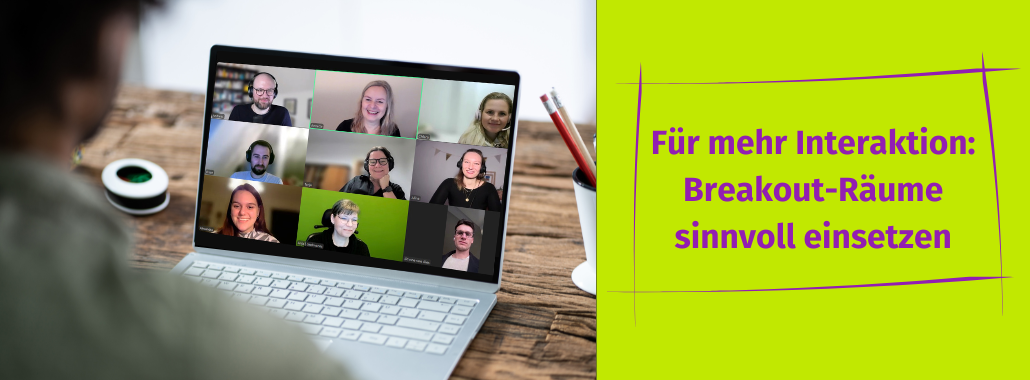
Eine Person sitzt an einem Schreibtisch und schaut auf einen Laptop-Bildschirm, der ein Zoom Online-Meeting mit neun Teilnehmern zeigt. Neben dem Laptop prangt ein grünes Banner: "Für mehr Interaktion: Breakout-Räume sinnvoll einsetzen.

Die einen lieben sie, die anderen verschwinden schnell, wenn man sie ankündigt: Breakout-Räume für Austausch und Kleingruppen-Arbeit. Wer sie gut vorbereitet und mit Sinn und Verstand einsetzt, hält alle bei der Stange. 

Inhalt

Toggle
  • Was sind Breakout-Räume?
  • Warum Breakouts einsetzen?
  • Wie Breakouts einsetzen?
  • Murmelgruppe? Was ist das denn? 
  • Kleingruppen planen Schritt für Schritt
  • Was tun mit Breakout-Verweigerern?
  • Breakouts für mehr Interaktion

Was sind Breakout-Räume?

Zoom und die meisten anderen Videokonferenztools ermöglichen das Aufteilen des Plenums in Kleingruppen. Bei Zoom heißen sie „Breakout Sessions“, bei Teams sind es „Gruppenräume“ und Webex nennt sie „Teilgruppen“. Die Funktionsweise ist bei allen Tools ähnlich: Teilnehmende können entweder per Zufall oder händisch – z. B. nach bestimmten Kriterien – in kleine Untergruppen verschoben werden oder diesen eigenständig beitreten. Nach einer zuvor festgelegten Zeit oder wenn die Moderation es entscheidet, werden sie automatisch wieder zurück ins Plenum „gebeamt“.

Warum Breakouts einsetzen?

Digitale Veranstaltungen und Workshops sind ab einer bestimmten Gruppengröße nicht immer sonderlich kommunikativ. Daher bietet es sich bei vielen Formaten an, das Plenum zu unterbrechen und aufzuteilen, damit die Teilnehmenden in den Austausch gehen können.

Wie Breakouts einsetzen?

Da sind der Fantasie fast keine Grenzen gesetzt. Von der schnellen Murmelgruppe über Speednetzwerken per Zufall bis zur intensiven Arbeitssession ist die Bandbreite groß. In kleineren Gruppen fühlen sich die meisten Teilnehmenden wohler dabei, sich zu äußern – während sie in einer Runde mit 30 Personen oft untergehen. Bei größeren Veranstaltungen können Kleingruppen die Vernetzung durch persönliche Gespräche erleichtern. 

Murmelgruppe? Was ist das denn? 

Bei Präsenzveranstaltungen kann man in den schnellen informellen Austausch gehen, der Sitznachbarin zuraunen „das war jetzt aber wirklich interessant!“ oder auf eine Bemerkung des Vordermanns reagieren. Online ist das schwierig. Daher nutzen wir in unseren Veranstaltungen gern kurze Murmelgruppen, in denen wir 3 bis 4 Teilnehmende für wenige Minuten per Zufall zusammenmixen, damit sie sich über das Gehörte schnell austauschen können. Fast immer kommen sie angeregt plaudernd zurück in den Hauptraum und beschweren sich, dass es zu kurz war. 

Kleingruppen planen Schritt für Schritt

Technische Tipps zum Einrichten der Räume findet ihr in unserem Tooltipp zu nützlichen Breakout-Basics.

Konzeptionell empfehlen wir folgendes Vorgehen:

  1. Klares Ziel definieren. Sollen sich die Teilnehmenden kurz kennenlernen? Sich schnell austauschen, wie man das in Präsenz mit einer Zufallsbegegnung auf dem Weg zum Buffet tun würde? Oder intensiv zusammen etwas erarbeiten? Überlegt euch vorab, welches Ziel die Session haben soll, und wählt danach Länge und Inhalt der Kleingruppe. 
  2. Aufgabe genau erklären. Erklärt die Aufgabe genau auf der Tonspur und per Screensharing. Gebt sie den Teilnehmenden dann zusätzlich noch schriftlich mit in die Räume, etwa indem ihr sie vorab in den Chat postet. Das ist doppelt und dreifach? Ja. Unsere Erfahrung: Menschen haben sehr unterschiedliche Aufnahmekanäle und nicht alle funktionieren gleich gut. Für die Kleingruppe ist es nervig, wenn sie ratlos im Breakout sitzt und erstmal rätselt, was eigentlich zu tun war.
  3. Zeitmanagement beachten. Setzt und kommuniziert einen festen Zeitrahmen, damit die Gruppenarbeit produktiv bleibt. Die Teilnehmenden kehren nach Ablauf der Zeit automatisch in den Hauptraum zurück und können in den Räumen sehen, wie viel Zeit ihnen noch bleibt. So können sie ihre Arbeit besser einteilen. Oft ist es hilfreich, bei längeren Sessions zusätzlich noch einen Reminder in die Gruppen zu schicken, da sie unserer Erfahrung nach im Eifer der Gruppenarbeit manchmal den Blick auf den Countdown vergessen. 
  4. Optional: Moderation bestimmen. Wenn Ergebnisse erarbeitet werden, sollte jede Gruppe eine Person bestimmen, die die Ergebnisse am Ende präsentiert. Bei Diskussionen kann diese Person zudem als Moderator*in fungieren, um das Gespräch anzuleiten. Auch das muss in die Aufgabenstellung am Anfang!
  5. Optional: Ergebnisse dokumentieren. Bei einem Speeddating oder schnellen Murmelgruppe ist das nicht nötig – aber wenn die Gruppe etwas erarbeiten und im Anschluss vorstellen soll, bieten sich digitale Tools wie geteilte Dokumente, Whiteboards oder Pinnwände an, um die Ergebnisse festzuhalten. So können alle die Arbeitsergebnisse schriftlich mitnehmen. Wie ihr die Ergebnisse ins Plenum bringt, ohne den Zeitplan zu sprengen, haben wir hier erklärt.
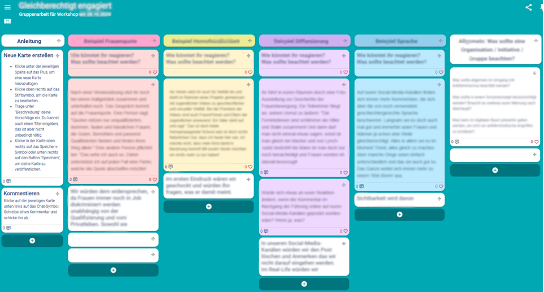
Ein digitales Whiteboard aus einem Online-Meeting zeigt sechs Spalten mit farbcodierten Haftnotizen mit deutschem Text zu Gleichstellungsthemen. Der blaugrüne Hintergrund und der Inhalt erscheinen leicht verschwommen, was auf eine Brainstorming-Sitzung während einer Veranstaltung hindeutet.

Datensichere digitale Pinnwand für Gruppenarbeit: TaskCards

Was tun mit Breakout-Verweigerern?

Wir kennen sie alle: Menschen, die beim Wort „Breakout“ sofort – oder spätestens beim Start der Gruppen – die Videokonferenz verlassen. Häufig passiert das, wenn ihr die Teilnehmenden überrumpelt, also bereitet sie rechtzeitig darauf vor:
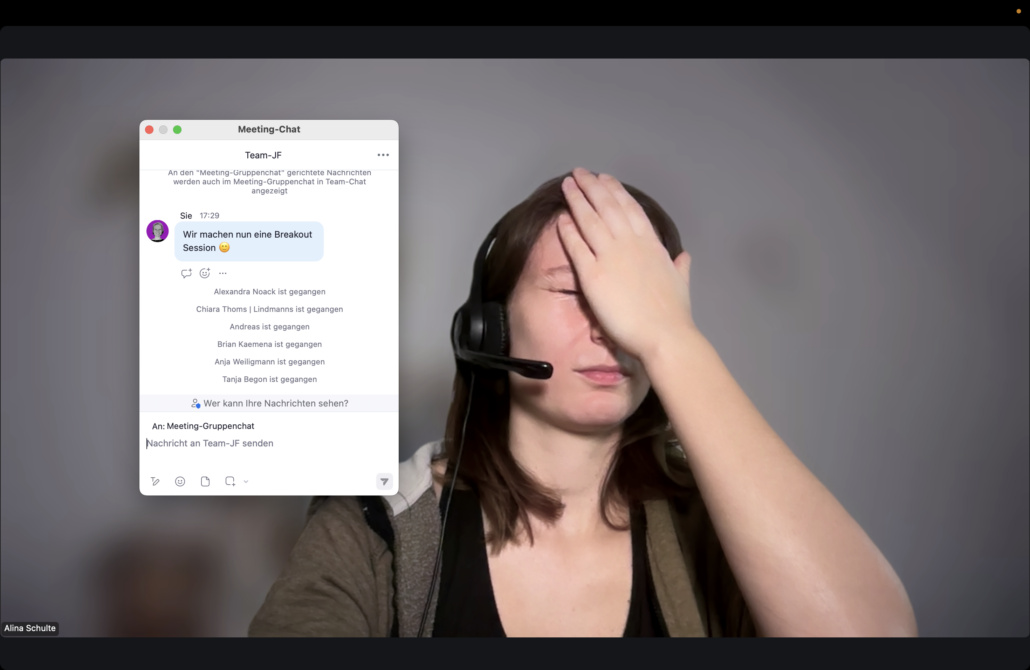
Eine Frau, die ein Headset trägt, verzieht während eines Online-Meetings das Gesicht. Auf dem Bildschirm ist ein Chat-Fenster zu sehen, in dem mehrere die Veranstaltung verlassende Teilnehmer aufgelistet sind und eine Diskussionsrunde erwähnt wird. Der Hintergrund ist unscharf.
  • Ist die Gruppenarbeit essenzieller Bestandteil des Online-Workshops, dann kommuniziert ihr das am besten schon in der Einladung oder im letzten Reminder. 
  • Zu Beginn der Veranstaltung empfiehlt es sich ohnehin, eine kurze Agenda zu zeigen, damit alle wissen, was sie erwartet. Hier gehört dann auch der Hinweis auf die Kleingruppen nochmal hin. 
  • Sind die Breakouts nur als Auflockerung gedacht, und es ist unkritisch, wenn nicht alle daran teilnehmen, dann bietet das genau so an: „Wir freuen uns, wenn ihr mitmacht, aber wer nicht möchte, muss natürlich nicht.“ Das könnt ihr verbinden mit dem Angebot, im Hauptraum zu bleiben (hier am besten ein Zeichen vereinbaren) und sich im Anschluss wieder im einzuklinken. 

Denn seien wir mal ehrlich: Wir alle haben mal maulfaule Tage, an denen uns nicht der Sinn danach steht, mit anderen in Austausch zu gehen, nicht wahr? Und das ist doch völlig OK.

Breakouts für mehr Interaktion

Breakout-Räume sind ein wunderbares Tool, um Online-Veranstaltungen und Workshops interaktiver zu gestalten. Sie können den Austausch fördern und eine angenehme Atmosphäre für die Zusammenarbeit schaffen. 

Mit durchdachter Vorbereitung und klaren Zielen holt ihr das Beste aus den kleinen Gruppen heraus. 

Habt ihr weitere Fragen zu interaktiven Elementen in Online-Zusammenkünften? Schreibt uns! Folgt #Lindmanns auf LinkedIn und abonniert unseren Newsletter, um weitere Tipps, Ratgebertexte und Erfahrungsberichte nicht zu verpassen. 
von Alexandra Noack
Schlagworte: Breakout-Raum, Gruppenarbeit, Kleingruppen online, Meeting, Online-Meeting, Veranstaltung, Zoom
Eintrag teilen
  • Teilen auf Facebook
  • Teilen auf LinkedIn
  • Per E-Mail teilen
  • Link to Instagram
https://lebendige-online-veranstaltungen.de/wp-content/uploads/2025/02/Vorschaubild-Ratgeber-Bo-Session.png 940 1275 Alexandra Noack https://lebendige-online-veranstaltungen.de/wp-content/uploads/2021/02/nur-logo.jpg Alexandra Noack2025-02-28 15:32:482025-08-20 13:45:00Für mehr Interaktion: Breakout-Räume sinnvoll einsetzen
Das könnte Dich auch interessieren
Grafik mit dem Titel "Tooltipp". In der Mitte ist ein stilisiertes digitales Pinnwand-Board zu sehen. Darunter steht: "TaskCards: Was taugt die deutsche Padlet-Alternative?" Rechts oben ein gelber Luftballon mit Zahnrädern. TaskCards: Was taugt die deutsche Padlet-Alternative? 
Grafik mit dem Titel "Tooltipp" und dem Text "Sicherheit in Zoom-Meetings: So geht's." Enthält Icons von Personen in einer Online-Veranstaltung, ein grünes Schild für Sicherheit, einen Einbrecher und einen Luftballon mit Zahnrädern. Sicherheit in Zoom-Meetings: So geht‘s
Warum wir nicht „digital“, „virtuell“ oder „Events“ sagen
Keine Änderung möglich, da die Keywords in keinem Zusammenhang mit der Beschreibung stehen. Kunde beichtet: Ich trage zwei Headsets!
Eine große grüne Sprechblase mit lila Fragezeichen enthält deutschen Text: "Lieblingsfrage Nr 15: Können wir die Veranstaltung auch hybrid machen?" Der Hintergrund ist mit grauen Fragezeichen gefüllt. Können wir die Veranstaltung auch hybrid machen?
Eine lila Sprechblase mit grünen Fragezeichen und dem Text: "Lieblingsfrage Nr. 10: 'Was machen wir eigentlich, wenn bei der Veranstaltung die Technik versagt?'" auf einem Hintergrund aus grauen Fragezeichen. Was tun, wenn die Technik versagt?
Eine grüne Sprechblase mit der Aufschrift: "Lieblingsfrage Nr. 11: 'Können wir die Veranstaltung mitschneiden oder auf Zoom aufzeichnen?'" vor einem Hintergrund voller grauer Fragezeichen. Zwei lilafarbene Fragezeichen schmücken den oberen Rand der Sprechblase. „Können wir die Veranstaltung aufzeichnen?“
Eine große lila Sprechblase mit deutschem Text, umgeben von grauen Fragezeichen auf weißem Hintergrund. Der Text lautet: "Lieblingsfrage Nr. 14: Was ist ein Chatwasserfall und wozu dient er?" Was ist ein Chatwasserfall und wozu dient er?

Suche

Search

Online Events besser planen und durchführen

  • Ratgeber Online-Veranstaltungen
  • Referenzen & Beispiele
  • Lindmanns‘ Lieblingsfragen
  • Tooltipps
  • Lindmanns backstage
  • Lindmanns live
Darum geht es hier:
virtuelle Konferenz Vollbildmodus Start-up seriell hybrid Tools Technik-Support online Umfrage Virtuelle Vernetzung Videokonferenz Technikprobleme Tool-Tipp Regieplan Regie Virtuelle Konferenzlösung Screen Sharing Zoom-Webinar Padlet Virtuelle Selbsthilfegruppen Zoom-Update Q&A Quiz Technische Co-Moderation Teilnahme Management wissenschaftlicher Kongress remote Team Sichtbarkeit Zoom-Funktion Webinar Online-Workshop Technik online Videokonferenzen Zoom Fatigue Zoom Verband online Planung Verein online Tool Veranstaltung untertitel TaskCards virtueller Hintergrund Q&A Tool Sicherheit in Zoom Videokonferenzmüdigkeit Spotlight

Kontakt

Lindmanns
Lebendige Online-Veranstaltungen

Telefon: +49 6221 648 7710

Zum Kontaktformular

Pressekontakt

Annette Lindstädt
al@lindmanns.de
+49 6221 648 7711

Newsletter abonnieren

Aus dem Blog

  • Eine verschwommene Person sitzt an einem Schreibtisch mit einem Laptop. Davor sind eine Cartoon-Figur und Icons über einem lila Banner mit der Aufschrift "Online-Moderation" zu sehen: Souverän durchs Event.
    Online-Moderation: Souverän durchs Event
  • Ein Laptop zeigt ein Videogespräch mit mehreren Teilnehmern an. Der eingeblendete Text auf Deutsch lautet: "So werden digitale Zusammenkünfte inklusiver." Sechs violette Symbole stehen für die Funktionen von Barrierefreiheit Online-Meeting.
    Barrierefreie Online-Veranstaltungen
  • Screenshot einer Online-Klimakonferenz, mit einer Frau und einem Mann in separaten Video-Fenstern. Im Hintergrund sind Bücherregale und ein großer grüner Kreis mit der Aufschrift "Virtuelle Klimakonferenz: Virtuelles Vernetzungstreffen".
    Klimaschutz in Anwendung: Virtuelle Klimakonferenz

Sitemap

  • Start
  • Portfolio
    • Angebot Online-Eventmanagement
    • Webinar-Support
    • Videokonferenzmüdigkeit reduzieren
    • Digitalpartner für Event-Agenturen
  • Referenzen
  • Beispiele
  • Über uns
    • Zusammenarbeit
    • Team
    • Story
    • Werte & Momente
  • Knowhow
  • Kontakt
© Copyright - Lindmanns Lebendige Online-Veranstaltungen
  • Datenschutz
  • Erklärung zur Barrierefreiheit
  • Impressum
Link to: Schulung: Barrierefreie Online-Workshops und -Trainings  Schulung: Barrierefreie Online-Workshops und -Trainings Illustration einer Abrissbirne, die eine Backsteinmauer einreißt. In den Lücken erscheinen Symbole für Barrierefreiheit und Behinderungen, mit Text in einem grünen Kreis: "Barrierefreie Online-Meetings, -Workshops und -Trainings". Link to: F&A-Tool in Zoom Webinar richtig konfigurieren – so geht‘s Eine Grafik mit dem Titel "Tooltipp" in einem lilafarbenen Kreis, zwei Sprechblasen mit der Aufschrift "F" und "A", ein Ballon mit Zahnrädern und deutscher Text: "Q&A Tool in Zoom-Webinar richtig konfigurieren - so geht's".F&A-Tool in Zoom Webinar richtig konfigurieren – so geht‘s
Nach oben scrollen Nach oben scrollen
Diese Website verwendet Cookies. Hier lassen sich die Einstellungen anpassen: Cookie-EinstellungenEinverstanden!
Privacy & Cookies Policy

Datenschutz-Übersicht

Diese Website verwendet Cookies, um Ihre Erfahrung beim Navigieren durch die Website zu verbessern. Von diesen Cookies werden die Cookies, die als notwendig eingestuft werden, in Ihrem Browser gespeichert, da sie für das Funktionieren der grundlegenden Funktionen der Website unerlässlich sind. Wir verwenden auch Cookies von Drittanbietern, die uns helfen, zu analysieren und zu verstehen, wie Sie diese Website nutzen. Diese Cookies werden nur mit Ihrer Zustimmung in Ihrem Browser gespeichert. Sie haben auch die Möglichkeit, diese Cookies abzulehnen. Das Deaktivieren einiger dieser Cookies kann sich jedoch auf Ihr Surferlebnis auswirken.
Notwendige
immer aktiv
Notwendige Cookies sind für das ordnungsgemäße Funktionieren der Website unbedingt erforderlich. Diese Kategorie umfasst nur Cookies, die grundlegende Funktionen und Sicherheitsmerkmale der Website gewährleisten. Diese Cookies speichern keine personenbezogenen Daten.
SPEICHERN & AKZEPTIEREN
Zum Ändern Ihrer Datenschutzeinstellung, z.B. Erteilung oder Widerruf von Einwilligungen, klicken Sie hier: Einstellungen