
• Link zu LinkedIn
  • Link zu Facebook
  • Link zu Instagram
  • Link zu Youtube
  • Newsletter abonnieren
  • Kontakt
  • Impressum
Lindmanns

Lebendige
Online
Veranstaltungen

  • Start
  • Portfolio
    • Angebot Online-Eventmanagement
    • Webinar-Support
    • Videokonferenzmüdigkeit reduzieren
    • für Event-Agenturen
  • Referenzen
  • Über uns
    • Zusammenarbeit
    • Team
    • Story
    • Werte & Momente
  • Knowhow
  • Kontakt
  • Click to open the search input field Suche
  • Menü Menü
Alexandra Noack
Ratgeber Online-Veranstaltungen

Zoom Whiteboard: mehr als eine digitale Tafel
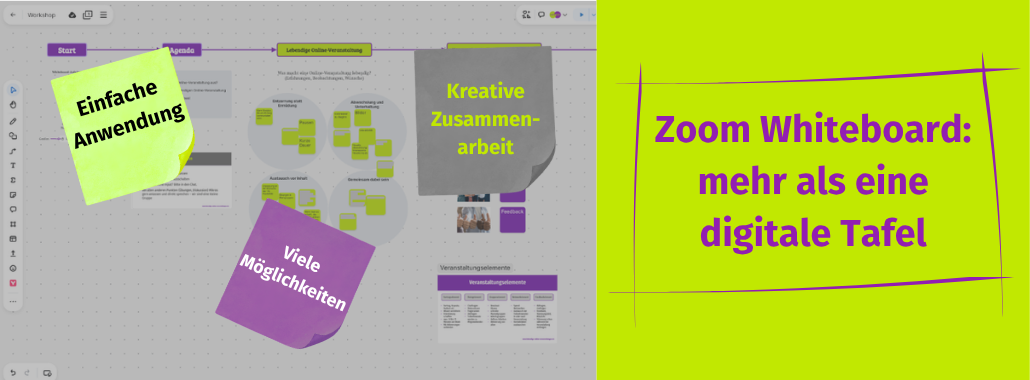
Eine Zoom-Whiteboard-Oberfläche mit Haftnotizen mit den Texten „Einfache Anwendung“, „Kreative Zusammenarbeit“ und „Viele Möglichkeiten“.

2022 kam das Zoom Whiteboard und wir haben es uns kurz angeschaut und wieder weggeklickt. Wirklich praktisch war es damals nämlich mit. Aber mit den Updates 2025 haben wir es wiederentdeckt und verwenden es jetzt sehr gerne in Trainings und Workshops. 

Inhalt

Toggle
  • Was das Zoom Whiteboard heute kann. 
  • So sehen unsere Whiteboards aus 
  • Wie wir unsere Whiteboards einsetzen 
  • Fazit 

Nach der Einführung des integrierten Whiteboards in Zoom vor einigen Jahren wirkten die Funktionen noch recht eingeschränkt. Kurz gesagt: Externe Tools konnten damals schlicht mehr. Also blieben wir bei dem, was wir kannten. Drei Jahre später wollten wir für einen Online-Workshop ein Whiteboard nutzen und gaben dem Zoom Whiteboard eine zweite Chance. Und waren überrascht. Seitdem ist es unsere Alternative zu Miro oder Conceptboard und zugleich Ersatz für Padlet, eine Alternative zu Mentimeter und Präsentationsfläche statt PowerPoint. Und das ohne Aufpreis, mit der normalen Zoom-Lizenz. Wir sind zwar totale Mentimeter-Fans – aber es ist eben praktisch, in einer Veranstaltung nur ein Tool statt drei zu brauchen. Das Zoom Whiteboard hält alles zusammen: direkt im Zoom-Fenster, ohne externen Tab, ohne zweiten Bildschirm. 

Was das Zoom Whiteboard heute kann. 

Wer Zoom bereits nutzt, hat das Whiteboard schon dabei (ohne Zusatzlizenz). Was möglich ist und was unsere liebsten Features sind: 

  • Sticky Notes, Textfelder, Formen, Freihandzeichnen 
  • Bilder, Dateien und Folien einfügen 
  • Schön gestaltete Vorlagen direkt nutzen 
  • Mehrere Personen arbeiten gleichzeitig auf dem Board 
  • „Host folgen“-Funktion: Teilnehmende sehen automatisch, was der Host zeigt, somit können sich Teilnehmende nicht „verlaufen“ 
  • Präsentationsmodus: Folien direkt im Whiteboard präsentieren 
  • Export als PDF oder als Bild 

Der entscheidende Vorteil: Teilnehmende müssen nicht zwischen zwei Fenstern wechseln. Das Whiteboard ist da, wo die Veranstaltung stattfindet. 

So sehen unsere Whiteboards aus 

Ein Zoom Whiteboard kann ein chaotisches leeres Blatt sein oder ein strukturierter Arbeitsraum. Der Unterschied liegt in der Vorbereitung. Unsere Boards sind in benannte Zonen aufgeteilt. Eine horizontale Navigationsleiste oben zeigt den Ablauf der Veranstaltung. 

Navigationsleiste mit den Punkten (von links nach rechts): Start, Agenda, Lebendige Online-Veranstaltung, Konzeption Online-Veranstaltungen, Methoden, Fazit
horizontale Navigationsleiste auf dem Zoom Whiteboard

Teilnehmende sehen auf einen Blick, wo sie gerade sind und was noch kommt. Außerdem ordnen wir Farben eine Funktion zu: Lindmanns-Lila steht für Ein- und Ausstieg, Limette für inhaltliche Agendapunkte. Ganz am Anfang des Boards platzieren wir außerdem eine Mini-Anleitung, die während der gesamten Veranstaltung sichtbar bleibt, damit Teilnehmende jederzeit nachschauen können, ohne nachfragen zu müssen. 
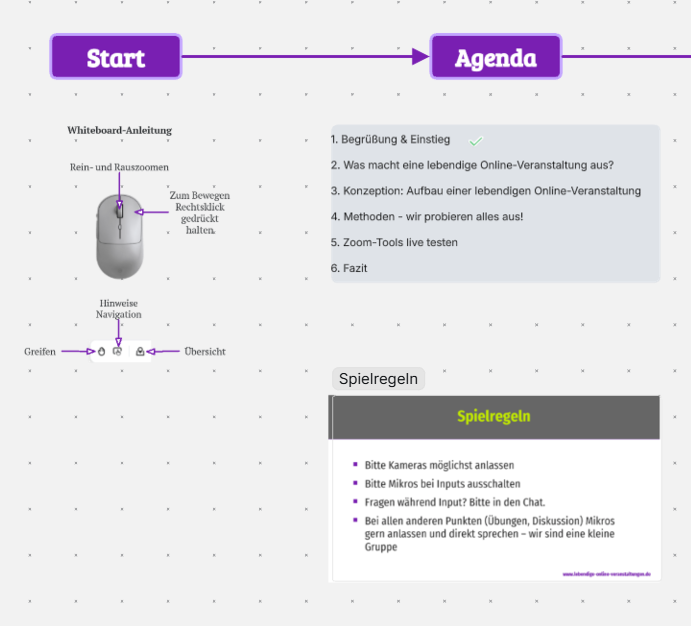
Eine Infografik mit dem Titel „Whiteboard-Anleitung“, die eine Anleitung zur Mausbedienung, eine sechsteilige Tagesordnung für Besprechungen und eine Reihe von „Spielregeln“ bzw. Grundregeln für Besprechungen zeigt.
Zoom Whiteboard Anleitung

Unsere Boards werden so aufgebaut und gestaltet, dass sie am Ende der Veranstaltung direkt als Nachbericht weitergegeben werden können und keine lange Nachbereitung nötig ist. 

Ein Workflow-Diagramm auf einem digitalen Whiteboard mit dem Titel „Workshop“, das die Struktur und die Methoden für die Durchführung von Live-Online-Veranstaltungen darstellt.
Beispiel Zoom Whiteboard

Wie wir unsere Whiteboards einsetzen 

Das Whiteboard lässt sich vorab im Zoom-Backend anlegen, vollständig aufbauen und strukturieren. Das Meeting muss dafür noch nicht angelegt sein und ein Board kann für mehrere Workshops genutzt werden. Zu Beginn nehmen wir uns genügend Zeit für eine kurze Einführung und starten mit einer einfachen Aufgabe, bei der Teilnehmende direkt auf dem Whiteboard aktiv werden: 

  • Gestalte deinen eigenen Avatar 
  • Meinungen einsammeln in Sticky Notes 
  • Füge ein Foto von deiner heutigen Stimmung ein  

Somit haben alle das Whiteboard schonmal verwendet und wir haben gleich unser Warm-Up gemacht.  Wir nutzen Whiteboards vor allem für Workshop und Trainings. Zwei Beispiele aus unserer Praxis: 

In einem Online-Training mit einem fünfköpfigen Team ersetzte das Whiteboard PowerPoint, Padlet und Mentimeter in einem. Die Agenda und alle Präsentationsfolien waren im Whiteboard integriert und konnten darüber präsentiert werden, interaktive Elemente und Gruppenarbeiten liefen auf demselben Board. Die Frage „Führe ich jetzt für die Gruppenarbeit ein neues Tool ein?” stellte sich schlicht nicht mehr. Außerdem haben wir mit dem Whiteboard für die interaktiven Punkte mehr Gestaltungsmöglichkeiten für kreative Austausch. In den Breakout-Sessions bekam jede Gruppe ein separates Whiteboard, damit Ergebnisse getrennt erfasst werden konnten und niemand „abgucken” konnte. 

Das zweite Beispiel ist unser eigener Teamtag, bei dem wir vier Stunden lang Prozesse neu strukturierten und Ideen sammelten. Alle konnten gleichzeitig auf dem Board arbeiten und brainstormen. Kein Zusammenkopieren, kein Durcheinander und das Whiteboard war am Ende unser Protokoll. 

Fazit 

Wer Zoom nutzt, hat das Whiteboard schon dabei. Es macht viele Workshops und Trainings niedrigschwelliger statt komplizierter, weil man die Anzahl der Tools auf eins reduzieren kann. Und das ohne zusätzliche Lizenzkosten, weil es in vielen Zoom-Tarifen schon enthalten ist.  

Natürlich braucht es etwas Einarbeitungszeit, aber wer schon mit Tools wie Miro, Mural oder Conceptboard gearbeitet hat, wird sich leicht zurechtfinden. Wer sich das Einarbeiten in ein neues Tool abnehmen lassen möchte: Genau dafür sind wir da. Wir bauen das Whiteboard auf, begleiten die Veranstaltung und sorgen dafür, dass es läuft – damit ihr euch auf die Inhalte konzentrieren könnt.

Unterstützung gewünscht? Schreibe uns oder buche direkt einen unverbindlichen Termin zum Check deines Vorhabens. Folge @Lindmanns auf LinkedIn und abonniere unseren Newsletter, um weitere Tipps, Ratgebertexte und Erfahrungsberichte nicht zu verpassen

von Alexandra Noack
Schlagworte: digitales Whiteboard, Online-Veranstaltung, Zoom, Zoom Whiteboard, Zoom Whiteboard Gruppenarbeit, Zoom Whiteboard Tipps, Zoom Whiteboard Workshop, Zoom-Update
Eintrag teilen
  • Teilen auf Facebook
  • Teilen auf LinkedIn
  • Per E-Mail teilen
  • Link to Instagram
https://lebendige-online-veranstaltungen.de/wp-content/uploads/2026/10/RG_Zoom_Whiteboard.png 940 1275 Alexandra Noack https://lebendige-online-veranstaltungen.de/wp-content/uploads/2021/02/nur-logo.jpg Alexandra Noack2026-10-21 17:54:202026-11-02 15:21:40Zoom Whiteboard: mehr als eine digitale Tafel
Das könnte Dich auch interessieren
Aufzeichnen in Zoom: lokal oder in der Cloud? Aufzeichnen in Zoom: lokal oder in der Cloud?
Eine Grafik mit dem Titel "Tooltip" zeigt eine Person mit Kopfhörern, die einen Laptop benutzt, umgeben von Sprachsymbolen. Der Text darunter lautet: "Dolmetschen in Zoom: So geht's für Teilnehmende und Dolmetschende." Dolmetschen in Zoom: So geht‘s für Teilnehmende und Dolmetschende 
Vier Puzzleteile zeigen Symbole für Barrierefreiheit: Gebärdensprache, Audio, Touch-Interaktion und ein Farbrad. Auf einem grünen Kreis steht: "Mehr Teilhabe durch barrierefreie Online-Veranstaltung und digitale Events". Mehr Teilhabe durch barrierefreie Online-Meetings und -Veranstaltungen
Lila und grüne Grafik mit Symbolen für Dolmetschfunktion und Übersetzung. Text: "Tooltipp. Dolmetschfunktion in Zoom einrichten: Leitfaden für Veranstaltende" auf unscharfem Hintergrund. Ballon mit Zahnradsymbolen oben rechts. Dolmetschfunktion in Zoom einrichten: Leitfaden für Veranstaltende 
Abbildung einer Frau am Schreibtisch, die über den Computer ein Videogespräch mit einer anderen Frau führt. Der Text auf Deutsch lautet: „Digitale Formate zum Austauschen.“ Zu sehen sind Symbole für eine Uhr, Sprechblasen und einen Kalender. Digitales Austauschformat wirksam und effizient
Grafik mit dem Titel "Tooltipp". In der Mitte ist ein stilisiertes digitales Pinnwand-Board zu sehen. Darunter steht: "TaskCards: Was taugt die deutsche Padlet-Alternative?" Rechts oben ein gelber Luftballon mit Zahnrädern. TaskCards: Was taugt die deutsche Padlet-Alternative? 
Eine Grafik mit einem lilafarbenen Kreis mit der Aufschrift "Tooltipp", einem zentralen Foto von zwei Personen in einem leeren Hörsaal und einem Text darunter: "Zoom-Feature 'Beeindruckende Szene'", dazu Filmsymbole und ein Ballon. Zoom-Feature “Beeindruckende Szene”
Ein Laptop zeigt ein Videogespräch mit mehreren Teilnehmern an. Der eingeblendete Text auf Deutsch lautet: "So werden digitale Zusammenkünfte inklusiver." Sechs violette Symbole stehen für die Funktionen von Barrierefreiheit Online-Meeting. Barrierefreie Online-Veranstaltungen

Suche

Search

Online Events besser planen und durchführen

  • Ratgeber Online-Veranstaltungen
  • Referenzen & Beispiele
  • Lindmanns’ Lieblingsfragen
  • Tooltipps
  • Lindmanns backstage
  • Lindmanns live
Darum geht es hier:
Virtuelle Vernetzung Tool-Tipp Zoom-Update TaskCards Verband online Virtuelle Selbsthilfegruppen Zoombombing verhindern Teilnehmende aktivieren Videokonferenzmüdigkeit wissenschaftlicher Kongress Verein online Zugangskontrolle Webinar Videokonferenzen Start-up Zoom Whiteboard Zoom-Webinar Virtuelle Konferenzlösung Zoom EU-Hosting Tech-Check Webinar Technik-Support online Zoom Kennwort Tool virtuelle Konferenz Teilnahme Management Spotlight Webinar Technik online Umfrage Zoom Whiteboard Tipps Tools Veranstaltung Zoom Whiteboard Gruppenarbeit Zoom Fatigue Videokonferenz Vollbildmodus Zoom Whiteboard Workshop untertitel virtueller Hintergrund Zoom Sicherheit Zoom Warteraum Zoom Technische Co-Moderation Zoom-Funktion technische Sicherheit Webinar Technikprobleme

Kontakt

Lindmanns
Lebendige Online-Veranstaltungen

Telefon: +49 6221 648 7710

Zum Kontaktformular

Pressekontakt

Annette Lindstädt
al@lindmanns.de
+49 6221 648 7711

Newsletter abonnieren

Aus dem Blog

  • Werbegrafik für eine lebendige Buchparty zu „Sinnstiftende Veranstaltungen“ von Michael Gleich, mit Symbolen für ein Quiz und einen Videoanruf, um zur Interaktion anzuregen.
    Online-Buchparty: lebendig feiern statt nüchtern lesen
  • Eine Übersicht über das digitale Whiteboard mit dem zentralen Titel „Zoom Whiteboard: mehr als eine digitale Tafel“ und drei Haftnotizen mit den Texten „Einfache Anwendung“, „Viele Möglichkeiten“ und „Kreative Zusammenarbeit“.
    Zoom Whiteboard: mehr als eine digitale Tafel
  • Abbildung einer Frau am Schreibtisch, die über den Computer ein Videogespräch mit einer anderen Frau führt. Der Text auf Deutsch lautet: „Digitale Formate zum Austauschen.“ Zu sehen sind Symbole für eine Uhr, Sprechblasen und einen Kalender.
    Digitales Austauschformat wirksam und effizient

Sitemap

  • Start
  • Portfolio
    • Angebot Online-Eventmanagement
    • Webinar-Support
    • Videokonferenzmüdigkeit reduzieren
    • Digitalpartner für Event-Agenturen
  • Referenzen
  • Beispiele
  • Über uns
    • Zusammenarbeit
    • Team
    • Story
    • Werte & Momente
  • Knowhow
  • Kontakt
© Copyright - Lindmanns Lebendige Online-Veranstaltungen
  • Datenschutz
  • Erklärung zur Barrierefreiheit
  • Impressum
Link to: Digitales Austauschformat wirksam und effizient Digitales Austauschformat wirksam und effizientAbbildung einer Frau am Schreibtisch, die über den Computer ein Videogespräch mit einer anderen Frau führt. Der Text auf Deutsch lautet: „Digitale Formate zum Austauschen.“ Zu sehen sind Symbole für eine Uhr, Sprechblasen und einen Kalender. Link to: Online-Buchparty: lebendig feiern statt nüchtern lesen Werbegrafik für eine lebendige Buchparty zu „Sinnstiftende Veranstaltungen“ von Michael Gleich, mit Symbolen für ein Quiz und einen Videoanruf, um zur Interaktion anzuregen.Online-Buchparty: lebendig feiern statt nüchtern lesen
Nach oben scrollen Nach oben scrollen
Diese Website verwendet Cookies. Hier lassen sich die Einstellungen anpassen: Cookie-EinstellungenEinverstanden!
Privacy & Cookies Policy

Datenschutz-Übersicht

Diese Website verwendet Cookies, um Ihre Erfahrung beim Navigieren durch die Website zu verbessern. Von diesen Cookies werden die Cookies, die als notwendig eingestuft werden, in Ihrem Browser gespeichert, da sie für das Funktionieren der grundlegenden Funktionen der Website unerlässlich sind. Wir verwenden auch Cookies von Drittanbietern, die uns helfen, zu analysieren und zu verstehen, wie Sie diese Website nutzen. Diese Cookies werden nur mit Ihrer Zustimmung in Ihrem Browser gespeichert. Sie haben auch die Möglichkeit, diese Cookies abzulehnen. Das Deaktivieren einiger dieser Cookies kann sich jedoch auf Ihr Surferlebnis auswirken.
Notwendige
immer aktiv
Notwendige Cookies sind für das ordnungsgemäße Funktionieren der Website unbedingt erforderlich. Diese Kategorie umfasst nur Cookies, die grundlegende Funktionen und Sicherheitsmerkmale der Website gewährleisten. Diese Cookies speichern keine personenbezogenen Daten.
SPEICHERN & AKZEPTIEREN
Zum Ändern Ihrer Datenschutzeinstellung, z.B. Erteilung oder Widerruf von Einwilligungen, klicken Sie hier: Einstellungen