

Aktiv werden statt nur zuhören: Umfrage und Breakout Sessions nutzen
Interaktive Tools wie Mentimeter und Zoom Breakout Sessions bringen Leben in digitale Meetings. Mit ein paar Klicks kannst du live abstimmen oder dich mit anderen austauschen.
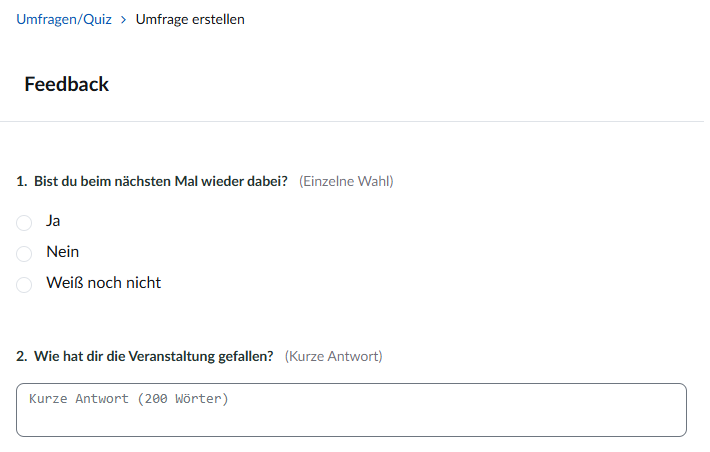
Mentimeter-Umfragen sind ein schneller und einfacher Weg, Meinungen und Feedback von allen Teilnehmenden einzuholen. Du nimmst über Computer, Tablet oder Smartphone teil. Entweder per Scan des QR-Codes, Klick auf dem Link im Chat oder Aufrufen der Website Menti.com mit Zugangscode.
Die Fragetypen reichen von Multiple Choice über Freitext bis hin zu Wortwolken und vielen mehr. Alle Antworten sind anonym und werden live angezeigt.
Eine Schritt-für-Schritt-Anleitung findest du im Erklärvideo:
Eine ähnliche Funktion gibt es auch in Zoom selbst: die Zoom-Umfrage. Veranstaltende starten die Abstimmung, du siehst die Fragen in einem extra Feld und kannst antworten. Der Vorteil: Alles bleibt in Zoom, es ist kein separates Tool in einem Extra-Fenster notwendig. Der Nachteil: Der Nachteil: Es gibt weniger Fragetypen und die Darstellung der Ergebnisse ist einfacher gehalten.
Breakout Sessions ermöglichen Arbeiten oder lockeren Austausch in kleinen Gruppen. Entweder wirst du automatisch zugeteilt oder wählst selbst einen Raum. Dort kannst du frei sprechen, Kamera und Mikrofon nutzen und über das Symbol „Um Hilfe bitten“ Unterstützung anfordern. Die Sessions enden automatisch nach der festgelegten Zeit, oder du kehrst manuell über „Breakout Session verlassen“ in den Hauptraum zurück.
Achtung! Wenn du auf „Meeting verlassen“ klickst, verlässt du die gesamte Videokonferenz und musst dich neu einloggen. Also aufpassen beim Klicken!
Mehr Infos und eine detaillierte Anleitung findest du im kurzen Erklärvideo, damit du sofort aktiv teilnehmen kannst:
Hast du Fragen zum Thema? Schreib uns! Wir unterstützen gern! Folge @Lindmanns auf LinkedIn und abonniere unseren Newsletter, um weitere Tipps, Ratgebertexte und Erfahrungsberichte nicht zu verpassen.







Hinterlasse einen Kommentar
An der Diskussion beteiligen?Hinterlasse uns deinen Kommentar!