
• Link zu LinkedIn
  • Link zu Facebook
  • Link zu Instagram
  • Link zu Youtube
  • Newsletter abonnieren
  • Kontakt
  • Impressum
Lindmanns

Lebendige
Online
Veranstaltungen

  • Start
  • Portfolio
    • Angebot Online-Eventmanagement
    • Webinar-Support
    • Videokonferenzmüdigkeit reduzieren
    • für Event-Agenturen
  • Referenzen
  • Über uns
    • Zusammenarbeit
    • Team
    • Story
    • Werte & Momente
  • Knowhow
  • Kontakt
  • Click to open the search input field Suche
  • Menü Menü
Annette Lindstädt
Lindmanns' Lieblingsfragen

Was muss ich beim Erstellen eines virtuellen Hintergrundes beachten?
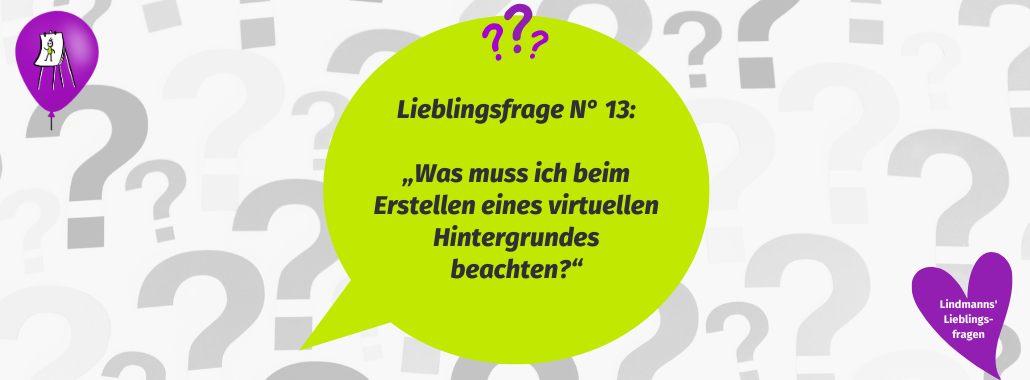
Eine große grüne Sprechblase mit lila Fragezeichen enthält deutschen Text: "Lieblingsfrage Nr 13: Was muss ich beim Erstellen eines virtuellen Hintergrundes beachten?"

„Keep it simple!“ – so lautet die Devise beim virtuellen Hintergrund für Zoom, Teams, Webex & Co. Darauf solltet ihr vor allem auch aus Gründen der Barrierefreiheit achten.

Inhalt

Toggle
  • Einfaches Design
  • Barrierefreie Farbwahl und klare Kontraste
  • Keine Bewegung
  • Hintergrund nicht als Informationsträger

Virtuelle Hintergründe sind nicht nur ein kreatives Mittel, sich in Videokonferenzen zu präsentieren – sie helfen auch, das unaufgeräumte Homeoffice zu verbergen. Doch was ist bei der Erstellung eines virtuellen Hintergrundes für Videokonferenzen zu beachten? Das hängt von diversen Faktoren ab – wir wollen uns dem Thema vor allem aus Sicht der Barrierearmut nähern. Hier kommen unsere Empfehlungen:

Einfaches Design

Nutzt einfache Hintergrundmuster oder besser noch: einfarbige Hintergründe. Zu viele Details können ablenken und den Bildschirm überladen. Ein virtueller Hintergrund sollte euch bestmöglich in Szene setzen, denn andere Teilnehmende wollen primär euch sehen und nicht euren bunten Hintergrund. 

Barrierefreie Farbwahl und klare Kontraste

Verwendet kontrastreiche Farben, um sicherzustellen, dass Grafiken wie z. B. ein Logo klar erkennbar sind. Kontrastprüfprogramme, die Farbkombinationen auf die Vorgaben der Web Content Accessibility Guidelines prüfen, gibt es im Internet zuhauf, hier ein Beispiel: der Colour Contrast Analyser, der kostenfrei für Windows und Mac erhältlich ist. Nutzt diese Angebote, um passende Farben zu finden.

Keine Bewegung

Animationen oder sich bewegende Elemente im Hintergrund lenken ab. Schlimmstenfalls können sie bei anderen Teilnehmenden sogar Unwohlsein verursachen. 

Hintergrund nicht als Informationsträger

Wichtige Informationen wie Text oder detaillierte Grafiken gehören nicht in den Zoom- Hintergrund. Auch hier gilt: „Keep it simple!“ Ein Logo ist auch bei reduzierter Auflösung erkennbar, Text hingegen wird schnell unlesbar. Und auf die Auflösung, in der euer virtueller Hintergrund den anderen Meeting-Teilnehmenden angezeigt wird, habt ihr kaum Einfluss. Grafische Feinheiten fallen dabei gerne mal der automatischen Herunterskalierung des jeweiligen Meeting-Tools zum Opfer.

Mit diesen Tipps erstellt ihr ansprechende virtuelle Hintergründe, die nicht nur euch in Szene setzen, sondern auch die Barrierefreiheit berücksichtigen. 

Wie haltet ihr es mit dem virtuellen Hintergrund? Berichtet uns von euren Erfahrungen! Folgt #Lindmanns auf LinkedIn, um weitere Tipps, Ratgebertexte oder Erfahrungsberichte nicht zu verpassen.
von Annette Lindstädt
Schlagworte: Barrierefrei, Online-Meeting, Online-Veranstaltung, virtueller Hintergrund, Zoom
Eintrag teilen
  • Teilen auf Facebook
  • Teilen auf LinkedIn
  • Per E-Mail teilen
  • Link to Instagram
https://lebendige-online-veranstaltungen.de/wp-content/uploads/2024/01/Vorschaubild-LF-13-virtueller-Hintergrund.png 940 1275 Annette Lindstädt https://lebendige-online-veranstaltungen.de/wp-content/uploads/2021/02/nur-logo.jpg Annette Lindstädt2024-02-27 13:42:552025-08-20 14:03:36Was muss ich beim Erstellen eines virtuellen Hintergrundes beachten?
Das könnte Dich auch interessieren
Vier Puzzleteile zeigen Symbole für Barrierefreiheit: Gebärdensprache, Audio, Touch-Interaktion und ein Farbrad. Auf einem grünen Kreis steht: "Mehr Teilhabe durch barrierefreie Online-Veranstaltung und digitale Events". Mehr Teilhabe durch barrierefreie Online-Meetings und -Veranstaltungen
Eine Person sitzt an einem Schreibtisch mit der Hand auf der Stirn, gestresst vor Computerbildschirmen, die Diagramme anzeigen. Der eingeblendete Text lautet "Online-Events ohne Vorbereitung!" mit den Symbolen einer Sanduhr, eines Zahnrads und eines Fragezeichens. Online-Events ohne Vorbereitung!
Ein Laptop zeigt eine Online-Veranstaltung mit vielen Teilnehmern. Overlay-Text auf Deutsch: "Online-Events unfallfrei planen - so geht's!" Eine Hand ruht auf dem Laptop, und lila Linien umrahmen das Bild - perfekt für alle, die eine Online-Veranstaltung planen. Online-Events unfallfrei planen – so geht’s!
Zwei Gläser Champagner neben einer Flasche Champagner feiern einen erfolgreichen Geschäftsstart ohne formellen Plan. Es geht auch ohne Businessplan: 1 Jahr Lindmanns
Eine lila Sprechblase mit grünen Fragezeichen und dem Text: "Lieblingsfrage Nr. 10: 'Was machen wir eigentlich, wenn bei der Veranstaltung die Technik versagt?'" auf einem Hintergrund aus grauen Fragezeichen. Was tun, wenn die Technik versagt?
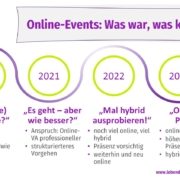
Online-Events: Was war, was kommt? Überblick über die Entwicklung des Veranstaltungsmarktes von 2020 bis 2023 Online-Veranstaltungen: von der Notlösung zum Game-Changer
Lila-grüne Grafik mit einem Tipp für Zoom-Nutzer: "Vollbildmodus beim Bildschirmteilen in Zoom abschalten." Icons eines Browsers, einer Lupe, eines Monitors und von Zahnrädern in einem Ballon. Vollbildmodus beim Bildschirmteilen in Zoom abschalten
Eine Parodie auf Michelangelos "Erschaffung des Adam": "Technische Co-Moderation" über Adam (dem Co-Gastgeber) und "Host" über Gott, mit violetten Umrissen und ToolTipp-inspirierten Hintergründen hinter den Texten. Co-Host-Rechte in Zoom sinnvoll nutzen

Suche

Search

Online Events besser planen und durchführen

  • Ratgeber Online-Veranstaltungen
  • Referenzen & Beispiele
  • Lindmanns‘ Lieblingsfragen
  • Tooltipps
  • Lindmanns backstage
  • Lindmanns live
Darum geht es hier:
Zoom remote Team Webinar untertitel Videokonferenzen Padlet Teilnahme Management seriell hybrid Virtuelle Konferenzlösung Technische Co-Moderation Technikprobleme Regieplan Vollbildmodus Start-up Sichtbarkeit Umfrage Virtuelle Selbsthilfegruppen Zoom-Webinar Zoom-Update Verband online Planung Q&A Tool Videokonferenz Tools Spotlight Zoom Fatigue Virtuelle Vernetzung Tool-Tipp wissenschaftlicher Kongress Sicherheit in Zoom Zoom-Funktion Verein online TaskCards Screen Sharing virtuelle Konferenz Regie Technik online Veranstaltung Online-Workshop Quiz Tool virtueller Hintergrund Videokonferenzmüdigkeit Technik-Support online Q&A

Kontakt

Lindmanns
Lebendige Online-Veranstaltungen

Telefon: +49 6221 648 7710

Zum Kontaktformular

Pressekontakt

Annette Lindstädt
al@lindmanns.de
+49 6221 648 7711

Newsletter abonnieren

Aus dem Blog

  • Eine verschwommene Person sitzt an einem Schreibtisch mit einem Laptop. Davor sind eine Cartoon-Figur und Icons über einem lila Banner mit der Aufschrift "Online-Moderation" zu sehen: Souverän durchs Event.
    Online-Moderation: Souverän durchs Event
  • Ein Laptop zeigt ein Videogespräch mit mehreren Teilnehmern an. Der eingeblendete Text auf Deutsch lautet: "So werden digitale Zusammenkünfte inklusiver." Sechs violette Symbole stehen für die Funktionen von Barrierefreiheit Online-Meeting.
    Barrierefreie Online-Veranstaltungen
  • Screenshot einer Online-Klimakonferenz, mit einer Frau und einem Mann in separaten Video-Fenstern. Im Hintergrund sind Bücherregale und ein großer grüner Kreis mit der Aufschrift "Virtuelle Klimakonferenz: Virtuelles Vernetzungstreffen".
    Klimaschutz in Anwendung: Virtuelle Klimakonferenz

Sitemap

  • Start
  • Portfolio
    • Angebot Online-Eventmanagement
    • Webinar-Support
    • Videokonferenzmüdigkeit reduzieren
    • Digitalpartner für Event-Agenturen
  • Referenzen
  • Beispiele
  • Über uns
    • Zusammenarbeit
    • Team
    • Story
    • Werte & Momente
  • Knowhow
  • Kontakt
© Copyright - Lindmanns Lebendige Online-Veranstaltungen
  • Datenschutz
  • Erklärung zur Barrierefreiheit
  • Impressum
Link to: Live-Umfragen mit Mentimeter: Nix Neues – aber trotzdem gut! Live-Umfragen mit Mentimeter: Nix Neues – aber trotzdem gut!Ein Publikum steht während einer Online-Veranstaltung, die mit Mentimeter erstellt wurde, vor einem großen Bildschirm, auf dem eine deutsche Wortwolke mit "interaktiv", "mitmachen" und anderen Begriffen angezeigt wird, um Beteiligung und Engagement hervorzuheben. Link to: Breakout Sessions einrichten: nützliche Basics Eine Grafik mit einem lila Kreis mit der Aufschrift "Tooltipp", einem Symbol von Personen in einer Zoom-Breakout-Session und dem Text "Breakout Sessions einrichten: nützliche Basics" auf einem unscharfen Hintergrund. Ein gelber Ballon mit Zahnrädern befindet sich auf der rechten Seite.Breakout Sessions einrichten: nützliche Basics
Nach oben scrollen Nach oben scrollen
Diese Website verwendet Cookies. Hier lassen sich die Einstellungen anpassen: Cookie-EinstellungenEinverstanden!
Privacy & Cookies Policy

Datenschutz-Übersicht

Diese Website verwendet Cookies, um Ihre Erfahrung beim Navigieren durch die Website zu verbessern. Von diesen Cookies werden die Cookies, die als notwendig eingestuft werden, in Ihrem Browser gespeichert, da sie für das Funktionieren der grundlegenden Funktionen der Website unerlässlich sind. Wir verwenden auch Cookies von Drittanbietern, die uns helfen, zu analysieren und zu verstehen, wie Sie diese Website nutzen. Diese Cookies werden nur mit Ihrer Zustimmung in Ihrem Browser gespeichert. Sie haben auch die Möglichkeit, diese Cookies abzulehnen. Das Deaktivieren einiger dieser Cookies kann sich jedoch auf Ihr Surferlebnis auswirken.
Notwendige
immer aktiv
Notwendige Cookies sind für das ordnungsgemäße Funktionieren der Website unbedingt erforderlich. Diese Kategorie umfasst nur Cookies, die grundlegende Funktionen und Sicherheitsmerkmale der Website gewährleisten. Diese Cookies speichern keine personenbezogenen Daten.
SPEICHERN & AKZEPTIEREN
Zum Ändern Ihrer Datenschutzeinstellung, z.B. Erteilung oder Widerruf von Einwilligungen, klicken Sie hier: Einstellungen