
Geräuschunterdrückung in Zoom, Teams und Webex

Ein schlechtes Bild verzeihen wir schnell. Ein Ton, der ständig rauscht und klappert, strengt dagegen alle an, die zuhören.
Guter Ton ist die Grundlage jeder Online-Veranstaltung, denn Inhalte kommen nur an, wenn man sie versteht. Wer bei Verständnisproblemen ständig nachfragen muss, verliert schnell die Aufmerksamkeit. Tastaturgeklapper, Lüfter, Hund im Hintergrund: Was nebenher passiert, landet häufig ungefiltert im Meeting. Die Gegenseite muss sich mehr anstrengen, um dir zu folgen, und das trägt zur Videokonferenzmüdigkeit bei. Zoom, Teams und Webex bringen alle eine Geräuschunterdrückung mit. Oft ist sie aktiv, aber nicht auf der passenden Stufe.
Was tut die Geräuschunterdrückung für dich?
Die Software filtert Hintergrundgeräusche aus deinem Mikrofonsignal, bevor sie die anderen erreichen. Stimmen bleiben erhalten, Tippen oder Lüfter verschwinden.
Wo du sie in Zoom, Teams und Webex findest
| Zoom | Teams | Webex |
| Vor dem Meeting: Profilbild → Einstellung → Audio → Mikrofonmodi →Geräuschentfernung Während Meeting: Mikrofon → Audio-Einstellung → Mikrofonmodi →Geräuschentfernung Unter „Geräuschentfernung“ stehen die Stufen Auto, Niedrig, Mittel und Hoch. Hoch – Stimmen im Hintergrund Mittel – Computerlüfter, Stiftgeräusche Niedrig – schwache Hintergrundgeräusche Hilfe: Hintergrundgeräuschunterdrückung für Zoom Meetings anpassen | Vor dem Meeting: Drei Punkte neben dem Profilbild → Einstellung → Geräte → Rauschunterdrückung aktivieren Während Meeting: Mikrofon → Einstellung → Rauschunterdrückung aktivieren Hilfe: Reduzieren von Hintergrundgeräuschen in Microsoft Teams-Besprechungen | Vor dem Meeting: Einstellungen → Audio → Smart Audio Während Meeting: Pfeil neben Mikrofon → Geräuschentfernung oder → Audiooptionen Zur Wahl stehen: Geräuschentfernung – Alle Geräusche entfernen Für die eigene Stimme optimieren – entfernt zusätzlich Hintergrundstimmen Für alle Stimmen optimieren – verbessert zusätzlich Stimmen in der Nähe (sinnvoll, wenn mehrere Personen in einem Raum an einem Mikrofon sitzen) Hilfe: Webex App | Webex Smart Audio in Anrufen, Besprechungen und Webinaren |
In allen drei Tools gibt es auch jeweils einen Musikmodus, der aber für die üblichen Formate meist nicht notwendig ist.
Praxis-Tipps
- Teste vor dem Termin: Starte einen Testanruf (Zoom, bei Teams: drei Punkte neben Profilbild → Geräte → Testanruf führen, Webex: Einstellungen → Audio → Buttons „Test“ neben den jeweiligen Geräten, v. a. dem Mikrofon). Oder mach einen Testlauf im Meeting und bitte andere Anwesende um Rückmeldung.
- Nutzt du ein Mikrofon mit eigener Filterung? Stelle entweder nur dort oder nur in der Videokonferenzsoftware eine Geräuschunterdrückung ein, sonst klingt die Stimme schnell künstlich.
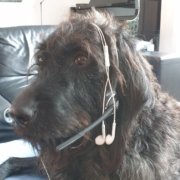
- Ein Headset in Mundnähe bringt oft mehr als jede Software
Guter Ton ist eine Einstellung von wenigen Sekunden. Sie entlastet nicht nur dich, sondern alle, die zuhören.
Habt ihr Fragen zum F&A-Tool? Schreibt uns! Wir unterstützen gern! Folgt @Lindmanns auf LinkedIn und abonniert unseren Newsletter, um weitere Tipps, Ratgebertexte und Erfahrungsberichte nicht zu verpassen.