
• Link zu LinkedIn
  • Link zu Facebook
  • Link zu Instagram
  • Link zu Youtube
  • Newsletter abonnieren
  • Kontakt
  • Impressum
Lindmanns

Lebendige
Online
Veranstaltungen

  • Start
  • Portfolio
    • Angebot Online-Eventmanagement
    • Webinar-Support
    • Videokonferenzmüdigkeit reduzieren
    • für Event-Agenturen
  • Referenzen
  • Über uns
    • Zusammenarbeit
    • Team
    • Story
    • Werte & Momente
  • Knowhow
  • Kontakt
  • Click to open the search input field Suche
  • Menü Menü
Alina Schulte
Tooltipps

Breakout Sessions einrichten: nützliche Basics
Ein lila Kreis mit dem Text "Tooltipp", ein Symbol mit Menschen und eine grüne Sprechblase mit Zahnrädern begleiten den Text "Breakout Sessions einrichten: nützliche Basics".

Ihr wollt schnelle Kleingruppen oder Speednetzwerk-Runden starten, aber die Teilnehmenden kommen ewig nicht in die Räume? Oder sie arbeiten gerade intensiv an einer Gruppenaufgabe und werden plötzlich mitten im Satz wieder in den Hauptraum katapultiert? Dann klemmte wohl die eine oder andere Einstellung. Hier kommen unsere Tipps für gelungene Breakout Sessions. 

Inhalt

Toggle
  • Die Basics: Wie erstelle ich Breakout Sessions?
  • Option: Türschild dranhängen
  • Optionen: Reinkommen, Rauskommen, Zumachen

Breakout Sessions in Zoom oder anderen Videokonferenztools lassen sich für viele Zwecke einsetzen: kurze, schnelle Austauschrunden, Mini-Gruppen zum Kennenlernen, intensive Arbeitsgruppen oder Thementische, an denen Expertinnen und Experten auf Wissensdurstige treffen. Und von euren Zielen hängen natürlich die Einstellungen ab, die für einen gelungenen Kleingruppenaustausch wichtig sind. 

Die Basics: Wie erstelle ich Breakout Sessions?

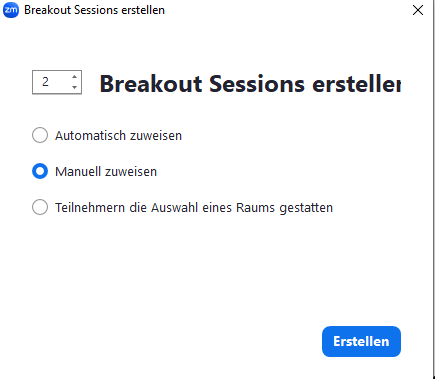
Sowohl der Host als auch die Co-Hosts in Zoom können eine Breakout-Session erstellen. Das Erste, was Zoom dann wissen möchte, ist, wie viele Räume es werden und wie die Teilnehmenden in diese gelangen sollen.
Screenshot eines Zoom Breakout Session-Fensters auf Deutsch für eine Onlineveranstaltung. Sie haben die Wahl zwischen automatischer, manueller ("Manuell zuweisen") oder Teilnehmer-Raumzuweisung. Eine blaue Schaltfläche "Erstellen" ist sichtbar.

Dabei gibt es drei Optionen:

  1. Automatisch zuweisen: Das empfiehlt sich, wenn die Teilnehmenden per Zufall gemischt werden sollen, z. B. zum Kennenlernen und spontanen Austauschen.
  2. Manuell zuweisen: Das ist sinnvoll, wenn Teilnehmende z. B. nach bestimmten Kriterien bewusst in Gruppen verteilt werden sollen.
  3. Teilnehmern die Auswahl eines Raums gestatten: Wenn zum Beispiel in den verschiedenen Räumen Expert*innen sitzen und die Teilnehmenden frei wählen können, mit wem sie ins Gespräch kommen möchten.

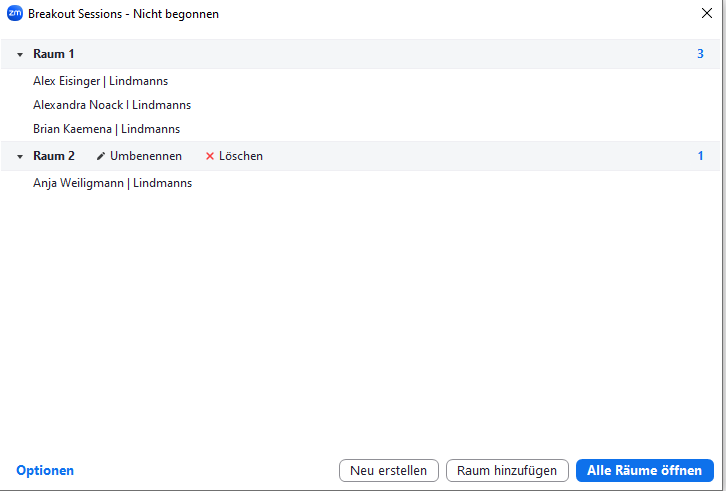
Jetzt nur noch auf Erstellen klicken und voilá: Die Räume sind da. 
Screenshot der Einrichtung einer Zoom-Breakout-Sitzung: Raum 1 zeigt drei Teilnehmer, Raum 2 hat einen. Optionen wie "Neu erstellen", "Raum hinzufügen" und "Alle Räume öffnen" sind sichtbar, mit Tooltipp-Hinweisen zu den Kleingruppen-Funktionen am unteren Rand.

Aber Achtung: „Erstellt“ bedeutet noch nicht „geöffnet“. Auch virtuell muss man noch die Tür aufschließen! Doch zuvor lassen sich die Breakout-Räume noch anpassen. 

Option: Türschild dranhängen

Da Namen wie „Raum 1“ und „Raum 2“ nicht sonderlich aussagekräftig sind, ist Umbenennen eine gute Idee. Vor allem, wenn die Teilnehmenden eigenständig zwischen ihnen wechseln sollen.

Ein Zoom-Fenster für Breakout-Räume zeigt, dass "Raum 2" in "Gruppe A" für eine Kleingruppen-Breakout-Sitzung umbenannt wird. Der Bestätigungsdialog bietet "Ja" und "Nein". Ein Teil des Gesichts einer Person erscheint auf der rechten Seite.

Optionen: Reinkommen, Rauskommen, Zumachen

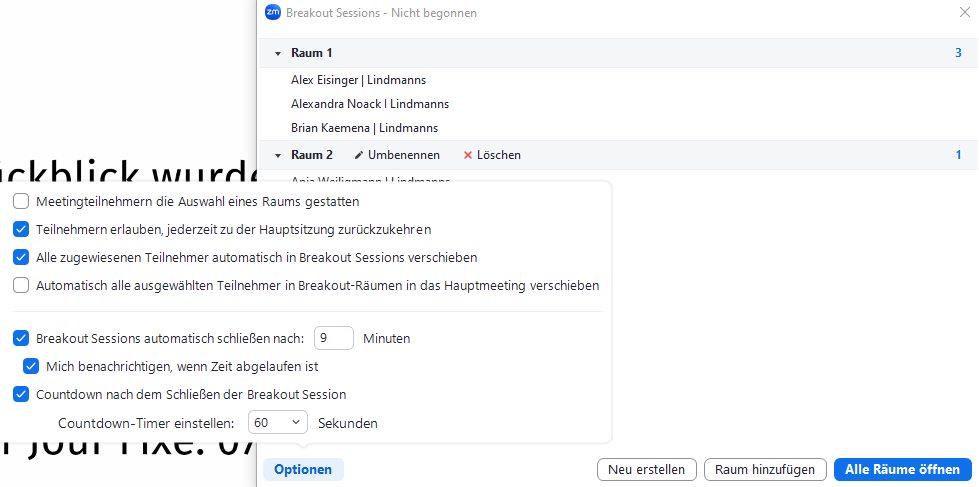
  • Meetingteilnehmern die Auswahl eines Raums gestatten: Ergibt sich logischerweise, wenn das oben bereits ausgewählt ist.
  • Teilnehmenden erlauben, zur Hauptsitzung zurückzukehren: Das ist ratsam, falls Fragen aufkommen oder jemand Schwierigkeiten hat. Womöglich sind manche Gruppen auch schon schneller mit der Bearbeitung ihrer Aufgabe fertig und können dann wieder eigenständig zur Hauptsession zurückkommen. Wer das erlauben möchte, stellt die Räume entsprechend ein.
  • Zugewiesene Teilnehmer automatisch verschieben: Diesen Haken setzen wir tatsächlich immer! Es ist nicht zu verwechseln mit der automatischen Zuweisung von oben. Sondern es bedeutet, dass die Teilnehmenden den Beitritt nicht mehr bestätigen müssen. Wenn sie das nicht tun, bleiben sie nämlich im Hauptraum. 
  • Breakouts automatisch schließen: Das ist auch meistens ist sinnvoll, wenn die Teilnehmenden nur eine bestimmte Zeit in eine Aufgabe investieren sollen. So sehen sie im Raum einen Timer und werden benachrichtigt, wenn sich die Zeit dem Ende zuneigt. 
  • Countdown-Timer einstellen: Sehr wichtig, damit die Teilnehmenden nicht mitten im Satz unterbrochen werden. Bei Breakout-Runden bis 10 Minuten stellen wir meist nur eine halbe Minute Countdown ein. Bei längeren Gruppensitzungen, beispielweise 30 bis 60 Minunten, sollte der Countdown am Ende auf die maximale Dauer von 2 Minuten verlängert werden.
Screenshot des Einstellungsfensters für Breakout-Sitzungen in Zoom, das Optionen für die Auswahl, Zuweisung, Verschiebung und zeitliche Planung von Kleingruppen für Ihre Onlineveranstaltung zeigt, wobei das Menü "Optionen" erweitert ist, um die Sitzungssteuerung anzuzeigen.

Jetzt müsst ihr nur noch alle Räume öffnen und die Breakout-Sessions können losgehen!

Zum sinnvollen Einsatz von Breakouts gibt es bald noch einen Ratgebertext. Wenn ihr den nicht verpassen wollt, dann abonniert einfach unseren Newsletter.


Wünscht ihr euch Unterstützung oder habt ihr noch weitere Fragen zum Thema? Schreibt uns! Wir unterstützen gern!
Folgt #Lindmanns auf LinkedIn und Instagram und abonniert unseren Newsletter, um weitere Tipps, Ratgeberartikel oder Best Practices nicht zu verpassen.

von Alina Schulte
Schlagworte: Breakout Session, Kleingruppen online, Online-Veranstaltung, Tool-Tipp, Zoom
Eintrag teilen
  • Teilen auf Facebook
  • Teilen auf LinkedIn
  • Per E-Mail teilen
  • Link to Instagram
https://lebendige-online-veranstaltungen.de/wp-content/uploads/2024/03/Vorschaubild-Tooltipp-Breakout-Sessions-einrichten.png 940 1275 Alina Schulte https://lebendige-online-veranstaltungen.de/wp-content/uploads/2021/02/nur-logo.jpg Alina Schulte2024-03-28 10:50:172025-10-08 14:37:52Breakout Sessions einrichten: nützliche Basics
Das könnte Dich auch interessieren
Eine Grafik mit dem Titel "Tooltipp" in einem lilafarbenen Kreis, zwei Sprechblasen mit der Aufschrift "F" und "A", ein Ballon mit Zahnrädern und deutscher Text: "Q&A Tool in Zoom-Webinar richtig konfigurieren - so geht's". F&A-Tool in Zoom Webinar richtig konfigurieren – so geht‘s
Eine Grafik mit der Überschrift "Tooltipp", die eine Frau an einem Laptop zeigt, die Zoom benutzt, Icons für Beschriftungen, Dolmetschen und Handgesten-Erkennung sowie den Text: "Alles verstehen: Untertitel und Dolmetschen in Zoom nutzen". Auf der rechten Seite befindet sich eine Sprechblase mit Zahnradsymbolen. Alles verstehen: Untertitel und Dolmetschen in Zoom nutzen 
Eine große grüne Sprechblase mit lila Fragezeichen enthält deutschen Text: "Lieblingsfrage Nr 15: Können wir die Veranstaltung auch hybrid machen?" Der Hintergrund ist mit grauen Fragezeichen gefüllt. Können wir die Veranstaltung auch hybrid machen?
Ein Mann auf der linken Seite und eine Frau auf der rechten Seite führen ein Videogespräch. Das Bild der Frau ist auf dem Kopf stehend. Der eingeblendete Text auf Deutsch lautet: "Expertin hängt von der Decke". Wenn die Expertin von der Decke hängt
Grafik mit der Überschrift "Tooltipp" in einem lilafarbenen Kreis, dem Symbol eines Computerbildschirms mit Pfeilen und deutschem Text: "Beim Bildschirmteilen in Zoom die Foliensteuerung abgeben". Oben rechts befindet sich ein grüner Ballon mit Zahnrädern. Beim Bildschirmteilen in Zoom die Foliensteuerung abgeben
Grafik mit dem Titel "Tooltipp" und dem Text "Die lokale Zoom-Aufzeichnung: Tipps und Tricks". Mit einem lila Videokamera-Symbol und einem grünen Ballon mit Zahnrädern. Die lokale Zoom-Aufzeichnung: Tipps und Tricks
Vier Puzzleteile zeigen Symbole für Barrierefreiheit: Gebärdensprache, Audio, Touch-Interaktion und ein Farbrad. Auf einem grünen Kreis steht: "Mehr Teilhabe durch barrierefreie Online-Veranstaltung und digitale Events". Mehr Teilhabe durch barrierefreie Online-Meetings und -Veranstaltungen
Eine Grafik mit dem Titel "Tooltip" zeigt eine Person mit Kopfhörern, die einen Laptop benutzt, umgeben von Sprachsymbolen. Der Text darunter lautet: "Dolmetschen in Zoom: So geht's für Teilnehmende und Dolmetschende." Dolmetschen in Zoom: So geht‘s für Teilnehmende und Dolmetschende 
2 Kommentare

Trackbacks & Pingbacks

  1. Co-Host-Rechte in Zoom sinnvoll nutzen sagt:
    11. März 2025 um 12:38 Uhr

    […] per Spot-Regie auf die virtuelle Bühne setzen, Aufzeichnungen starten, pausieren und stoppen, Breakout-Gruppen verwalten oder auch Leute vor die Tür setzen, wenn sie gegen die Regeln […]

  2. Lindmanns sagt:
    28. Februar 2025 um 15:33 Uhr

    […] Technische Tipps zum Einrichten der Räume findet ihr in unserem Tooltipp zu nützlichen Breakout-Basics. […]

Kommentare sind deaktiviert.

Suche

Search

Online Events besser planen und durchführen

  • Ratgeber Online-Veranstaltungen
  • Referenzen & Beispiele
  • Lindmanns‘ Lieblingsfragen
  • Tooltipps
  • Lindmanns backstage
  • Lindmanns live
Darum geht es hier:
Verband online virtueller Hintergrund Regie Videokonferenzmüdigkeit Online-Workshop Verein online Technik-Support online Videokonferenzen wissenschaftlicher Kongress Sicherheit in Zoom Planung untertitel Technikprobleme Zoom-Funktion Start-up Virtuelle Konferenzlösung Umfrage Zoom Fatigue Teilnahme Management Zoom Tools Webinar Vollbildmodus TaskCards Sichtbarkeit Technische Co-Moderation Quiz Videokonferenz Virtuelle Selbsthilfegruppen Q&A Tool Virtuelle Vernetzung Screen Sharing Zoom-Webinar remote Team Padlet Veranstaltung Tool Q&A Zoom-Update seriell hybrid Tool-Tipp Regieplan virtuelle Konferenz Spotlight Technik online

Kontakt

Lindmanns
Lebendige Online-Veranstaltungen

Telefon: +49 6221 648 7710

Zum Kontaktformular

Pressekontakt

Annette Lindstädt
al@lindmanns.de
+49 6221 648 7711

Newsletter abonnieren

Aus dem Blog

  • Eine verschwommene Person sitzt an einem Schreibtisch mit einem Laptop. Davor sind eine Cartoon-Figur und Icons über einem lila Banner mit der Aufschrift "Online-Moderation" zu sehen: Souverän durchs Event.
    Online-Moderation: Souverän durchs Event
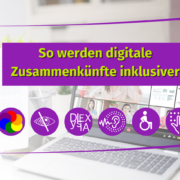
  • Ein Laptop zeigt ein Videogespräch mit mehreren Teilnehmern an. Der eingeblendete Text auf Deutsch lautet: "So werden digitale Zusammenkünfte inklusiver." Sechs violette Symbole stehen für die Funktionen von Barrierefreiheit Online-Meeting.
    Barrierefreie Online-Veranstaltungen
  • Screenshot einer Online-Klimakonferenz, mit einer Frau und einem Mann in separaten Video-Fenstern. Im Hintergrund sind Bücherregale und ein großer grüner Kreis mit der Aufschrift "Virtuelle Klimakonferenz: Virtuelles Vernetzungstreffen".
    Klimaschutz in Anwendung: Virtuelle Klimakonferenz

Sitemap

  • Start
  • Portfolio
    • Angebot Online-Eventmanagement
    • Webinar-Support
    • Videokonferenzmüdigkeit reduzieren
    • Digitalpartner für Event-Agenturen
  • Referenzen
  • Beispiele
  • Über uns
    • Zusammenarbeit
    • Team
    • Story
    • Werte & Momente
  • Knowhow
  • Kontakt
© Copyright - Lindmanns Lebendige Online-Veranstaltungen
  • Datenschutz
  • Erklärung zur Barrierefreiheit
  • Impressum
Link to: Was muss ich beim Erstellen eines virtuellen Hintergrundes beachten? Was muss ich beim Erstellen eines virtuellen Hintergrundes beachten?Eine große grüne Sprechblase mit lila Fragezeichen enthält deutschen Text: "Lieblingsfrage Nr 13: Was muss ich beim Erstellen eines virtuellen Hintergrundes beachten?" Link to: Cloud-Aufzeichnung in Zoom: besser als die lokale Aufzeichnung? Eine Grafik mit einem lila Kreis mit der Aufschrift "Tooltipp", einem Videokamera-Symbol mit einem Wolkensymbol und Text: "Cloud-Aufzeichnung in Zoom: besser als die lokale Aufzeichnung?" auf einem unscharfen Hintergrund.Cloud-Aufzeichnung in Zoom: besser als die lokale Aufzeichnung?
Nach oben scrollen Nach oben scrollen
Diese Website verwendet Cookies. Hier lassen sich die Einstellungen anpassen: Cookie-EinstellungenEinverstanden!
Privacy & Cookies Policy

Datenschutz-Übersicht

Diese Website verwendet Cookies, um Ihre Erfahrung beim Navigieren durch die Website zu verbessern. Von diesen Cookies werden die Cookies, die als notwendig eingestuft werden, in Ihrem Browser gespeichert, da sie für das Funktionieren der grundlegenden Funktionen der Website unerlässlich sind. Wir verwenden auch Cookies von Drittanbietern, die uns helfen, zu analysieren und zu verstehen, wie Sie diese Website nutzen. Diese Cookies werden nur mit Ihrer Zustimmung in Ihrem Browser gespeichert. Sie haben auch die Möglichkeit, diese Cookies abzulehnen. Das Deaktivieren einiger dieser Cookies kann sich jedoch auf Ihr Surferlebnis auswirken.
Notwendige
immer aktiv
Notwendige Cookies sind für das ordnungsgemäße Funktionieren der Website unbedingt erforderlich. Diese Kategorie umfasst nur Cookies, die grundlegende Funktionen und Sicherheitsmerkmale der Website gewährleisten. Diese Cookies speichern keine personenbezogenen Daten.
SPEICHERN & AKZEPTIEREN
Zum Ändern Ihrer Datenschutzeinstellung, z.B. Erteilung oder Widerruf von Einwilligungen, klicken Sie hier: Einstellungen