
• Link zu LinkedIn
  • Link zu Facebook
  • Link zu Instagram
  • Link zu Youtube
  • Newsletter abonnieren
  • Kontakt
  • Impressum
Lindmanns

Lebendige
Online
Veranstaltungen

  • Start
  • Portfolio
    • Angebot Online-Eventmanagement
    • Webinar-Support
    • Videokonferenzmüdigkeit reduzieren
    • für Event-Agenturen
  • Referenzen
  • Über uns
    • Zusammenarbeit
    • Team
    • Story
    • Werte & Momente
  • Knowhow
  • Kontakt
  • Click to open the search input field Suche
  • Menü Menü
Alina Schulte
Tooltipps

Mehr als nur Bildschirm-Teilen: Layout-Optionen in Zoom
Banner mit dem Titel "Tooltipp" und Text "Mehr als nur Bildschirm-Teilen: Layout-Optionen in Zoom", zeigt einen Computerbildschirm und einen grünen Ballon mit Zahnrad-Symbolen vor unscharfem Hintergrund.

Wir alle kennen die Funktion Bildschirm-Teilen oder „Bildschirm freigeben“ in Zoom – ob wir nun selbst unseren Bildschirm geteilt oder nur eine Präsentation gesehen haben. Doch die wenigsten haben schonmal ein anderes Layout verwendet als das allseits bekannte.

Inhalt

Toggle
  • Option 1:
  • Option 2:
  • Option 3:
  • Option 4:
  • Achtung beim Aufzeichnen!

Option 1:

Beim Bildschirm-Teilen in Zoom befindet sich der geteilte Inhalt standardmäßig links neben der eigenen Kachel und die präsentierende Person erscheint daneben in der Regel sehr klein.
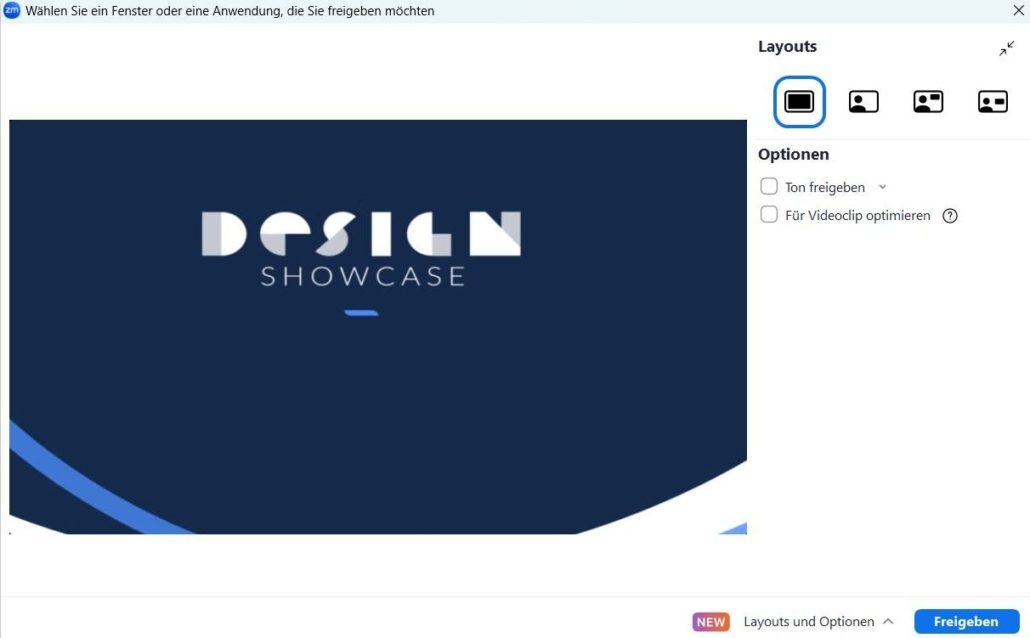
Ein Bildschirm bei einem Zoom-Anruf zeigt eine blaue Folie "DESIGN SHOWCASE" in weißer geometrischer Schrift. Das Menü "Bildschirm-Teilen" ist geöffnet, wobei rechts Layout-Optionen und andere Einstellungsschaltflächen in deutscher Sprache zu sehen sind.

Das ist jedoch nicht alles, was die Funktion „Freigeben“ zu bieten hat, sondern im Freigabe-Menü stehen drei weitere Layout-Option zur Verfügung. Um zur Auswahl zu gelangen, klicke ganz einfach wie gewohnt auf den „Freigeben“-Button in der Mitte der Menüleiste am unteren Bildschirmrand. Schon befindest du dich im Freigabe-Menü und kannst rechts unter „Layouts“ aus mehreren Optionen auswählen, wobei sich hinter der ersten Option die klassische Variante mit der eigenen Kachel rechts neben dem geteilten Inhalt verbirgt.

Option 2:
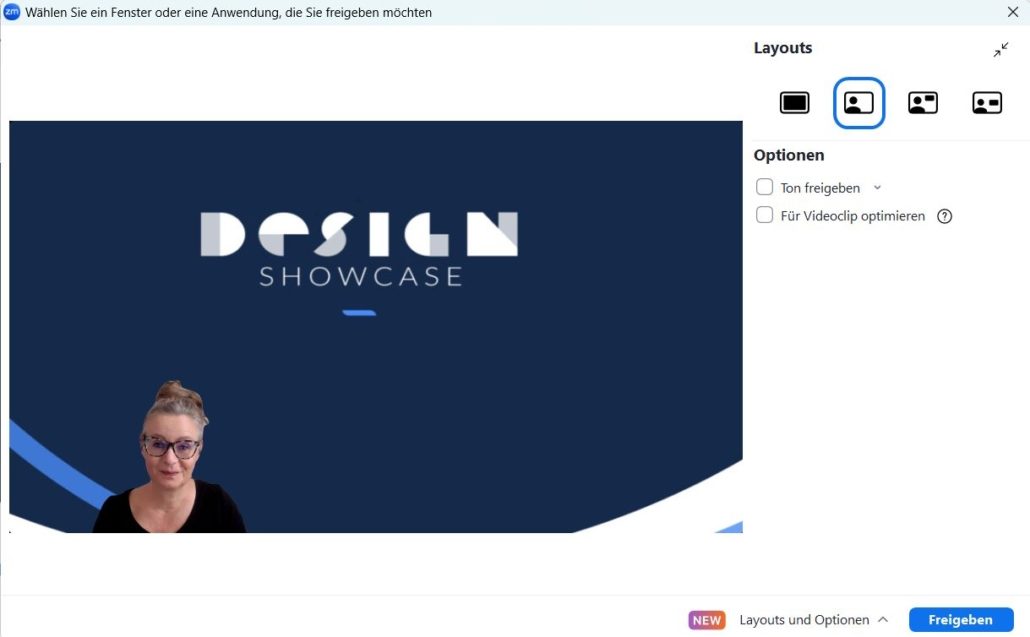
Ein Screenshot einer Zoom Bildschirm-Teilen-Oberfläche in deutscher Sprache zeigt ein "Design Showcase"-Dia. In der unteren linken Ecke ist eine Frau mit Brille zu sehen, und auf der rechten Seite des Bildschirms werden Freigabe- und Layout-Optionen angezeigt.

Option 2 ist vom Social-Media-Stil angehaucht: Du sitzt vor deinem präsentierten Inhalt im Bild und kannst so auch auf bestimmte Bereiche zeigen. Jedoch ist hier zu bedenken, dass man auch Teile der Präsentation verdecken kann und auf die richtige Zeigerichtung achten muss, da es keine Selbstansicht gibt.

Option 3:
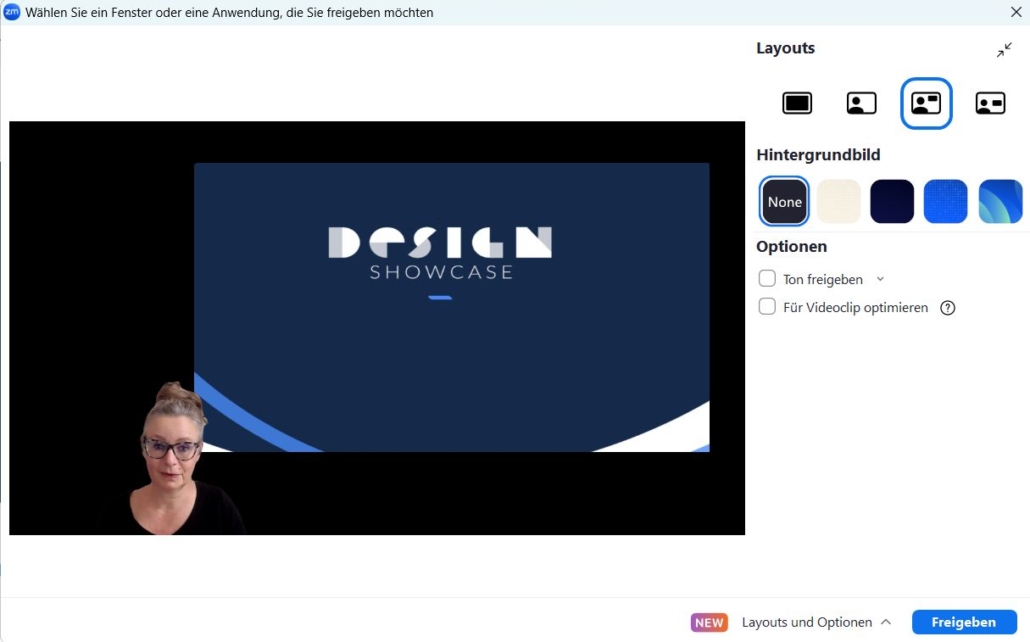
Ein Zoom Bildschirm-Teilen Interface auf Deutsch zeigt den Nutzer unten links und die blaue "Design Showcase"-Folie als geteilten Bildschirm. Rechts sind verschiedene Layout-Optionen für den Hintergrund sichtbar.

Hier sitzt du links unten und der präsentierte Inhalt rechts oben. Hier lässt sich zusätzlich ein Hintergrund wählen, der dann hinter dir und der Präsentation zu sehen ist. Dabei wird dein tatsächlicher Hintergrund ausgeblendet. Das empfiehlt sich beispielsweise, wenn man ein schwarzes Oberteil trägt und sich dadurch nicht vom schwarzen Zoom-Hintergrund abhebt.

Option 4:
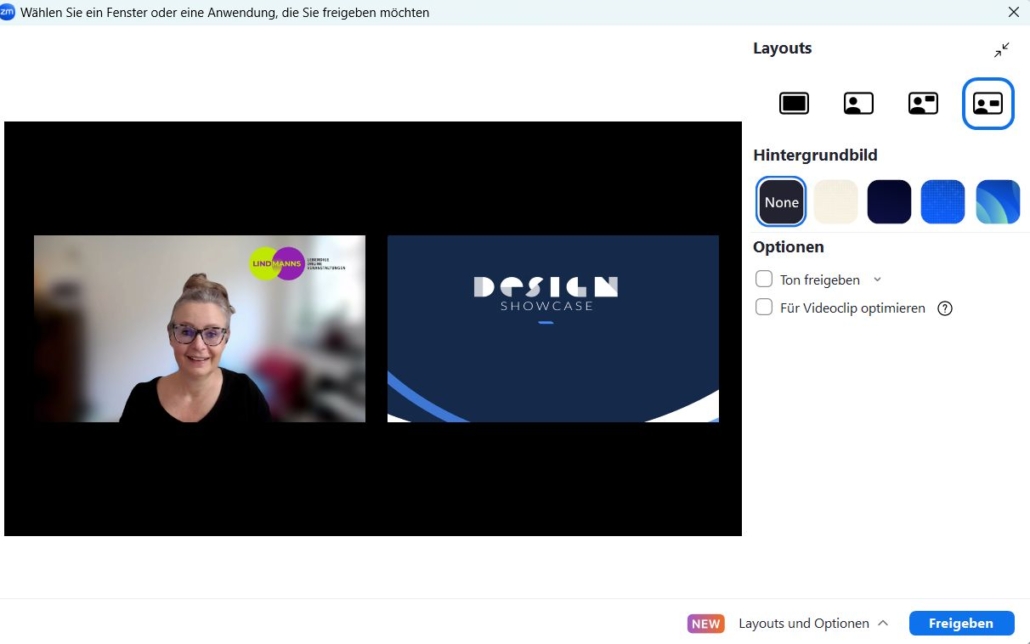
Ein Zoom-Videogesprächsbildschirm mit einer Frau mit Brille und Dutt auf der linken Seite und einer Präsentationsfolie "Design Showcase" auf der rechten Seite. Bildschirm-Teilen und verschiedene Layout-Optionen sind auf der rechten Seite des Bildschirms sichtbar.

Diese Option ist ähnlich zur vorigen Option. Auch hier kannst du einen Hintergrund wählen, der dich und deinen präsentierten Inhalt umgibt, allerdings bleibst du hier in deiner Kachel mit deinem Hintergrund. Außerdem befindest du dich nun mittig neben der Präsentation. Auf welcher Seite du sitzen möchtest, kannst du selbst anpassen, indem du deine Kachel mit der Maus auf eine Seite ziehst.

Achtung beim Aufzeichnen!

Im Test zeigte sich, dass die Ansicht in der Cloud-Aufzeichnung nicht so abgebildet wurde, wie die Teilnehmenden im Meeting es sehen. In der lokalen Aufzeichnung wurde die Ansicht zwar übernommen, es war aber zusätzlich immer noch die Mini-Kachel rechts neben der Präsentation zu sehen. Das erfordert also etwas Nachbearbeitung im Videoschnitt.

So wird die Bildschirmfreigabe ohne zusätzlichen technischen Aufwand zum Gestaltungsmittel für mehr Wirkung in deinen Zoom-Meetings.

Wünscht ihr euch Unterstützung  oder habt ihr Fragen zum Thema? Schreibt uns! Wir unterstützen gern! Folgt #Lindmanns auf LinkedIn und abonniert unseren Newsletter, um weitere Tipps, Ratgebertexte und Erfahrungsberichte nicht zu verpassen.
von Alina Schulte
Schlagworte: Bildschirm freigeben, Online-Veranstaltung, Zoom
Eintrag teilen
  • Teilen auf Facebook
  • Teilen auf LinkedIn
  • Per E-Mail teilen
  • Link to Instagram
https://lebendige-online-veranstaltungen.de/wp-content/uploads/2025/09/Vorschaubild-TT-TT-Lokale-Aufzeichnung-4.png 940 1275 Alina Schulte https://lebendige-online-veranstaltungen.de/wp-content/uploads/2021/02/nur-logo.jpg Alina Schulte2025-09-30 11:38:432025-10-08 12:01:45Mehr als nur Bildschirm-Teilen: Layout-Optionen in Zoom
Das könnte Dich auch interessieren
Eine Parodie auf Michelangelos "Erschaffung des Adam": "Technische Co-Moderation" über Adam (dem Co-Gastgeber) und "Host" über Gott, mit violetten Umrissen und ToolTipp-inspirierten Hintergründen hinter den Texten. Co-Host-Rechte in Zoom sinnvoll nutzen
Eine violette Sprechblase mit deutschem Text auf einem Hintergrund aus grauen Fragezeichen. Der Text lautet: "Lieblingsfrage Nº 4: Wie ermöglichen wir online den Austausch in der Kaffeepause?. Online-Austausch und Netzwerken in den Pausen?
Warum wir nicht „digital“, „virtuell“ oder „Events“ sagen
Online-Events: Was war, was kommt? Überblick über die Entwicklung des Veranstaltungsmarktes von 2020 bis 2023 Online-Veranstaltungen: von der Notlösung zum Game-Changer
Illustration einer Frau, die ihre Hand hebt, mit dem Text "Tooltipp" und "Handgesten-Erkennung: Wortmeldung ohne Klick!" Oben rechts erscheint ein grüner Luftballon mit Zahnrädern. Handgesten-Erkennung in Zoom
Eine große grüne Sprechblase mit lila Fragezeichen enthält deutschen Text: "Lieblingsfrage Nr 15: Können wir die Veranstaltung auch hybrid machen?" Der Hintergrund ist mit grauen Fragezeichen gefüllt. Können wir die Veranstaltung auch hybrid machen?
Buchdeckel mit abstrakten orangefarbenen und gelben Formen im oberen Bereich. Titel auf Deutsch: "Sinnstiftende Veranstaltungen". Untertitel: "Mit kreativem Eventdesign begeistern, bewegen und erfolgreich werden." Autor: Michael Gleich. Verlag: Springer Gabler. Was nicht wirkt, kann weg! Wie sinnstiftende Veranstaltungen gelingen.
Eine bunte Wortwolke mit deutschen Ausdrücken wie "wunderbar", "gerührt" und "ich muss heulen". Auf der linken Seite enthält ein grüner Kreis den Text: "Und es geht doch: Online-Tagung mit viel Nähe. Und es geht doch: Online-Tagung mit viel Nähe

Suche

Search

Online Events besser planen und durchführen

  • Ratgeber Online-Veranstaltungen
  • Referenzen & Beispiele
  • Lindmanns‘ Lieblingsfragen
  • Tooltipps
  • Lindmanns backstage
  • Lindmanns live
Darum geht es hier:
Tools Videokonferenzmüdigkeit Tool Online-Workshop Q&A Tool wissenschaftlicher Kongress Zoom Fatigue Technische Co-Moderation Technik-Support online Zoom-Webinar Planung Vollbildmodus Zoom-Funktion Start-up TaskCards Verband online untertitel Spotlight Zoom-Update virtueller Hintergrund Umfrage Technik online Virtuelle Konferenzlösung Teilnahme Management Videokonferenzen Quiz virtuelle Konferenz Sicherheit in Zoom Padlet Regieplan seriell hybrid Veranstaltung Videokonferenz remote Team Zoom Verein online Virtuelle Selbsthilfegruppen Virtuelle Vernetzung Webinar Sichtbarkeit Q&A Technikprobleme Regie Screen Sharing Tool-Tipp

Kontakt

Lindmanns
Lebendige Online-Veranstaltungen

Telefon: +49 6221 648 7710

Zum Kontaktformular

Pressekontakt

Annette Lindstädt
al@lindmanns.de
+49 6221 648 7711

Newsletter abonnieren

Aus dem Blog

  • Eine verschwommene Person sitzt an einem Schreibtisch mit einem Laptop. Davor sind eine Cartoon-Figur und Icons über einem lila Banner mit der Aufschrift "Online-Moderation" zu sehen: Souverän durchs Event.
    Online-Moderation: Souverän durchs Event
  • Ein Laptop zeigt ein Videogespräch mit mehreren Teilnehmern an. Der eingeblendete Text auf Deutsch lautet: "So werden digitale Zusammenkünfte inklusiver." Sechs violette Symbole stehen für die Funktionen von Barrierefreiheit Online-Meeting.
    Barrierefreie Online-Veranstaltungen
  • Screenshot einer Online-Klimakonferenz, mit einer Frau und einem Mann in separaten Video-Fenstern. Im Hintergrund sind Bücherregale und ein großer grüner Kreis mit der Aufschrift "Virtuelle Klimakonferenz: Virtuelles Vernetzungstreffen".
    Klimaschutz in Anwendung: Virtuelle Klimakonferenz

Sitemap

  • Start
  • Portfolio
    • Angebot Online-Eventmanagement
    • Webinar-Support
    • Videokonferenzmüdigkeit reduzieren
    • Digitalpartner für Event-Agenturen
  • Referenzen
  • Beispiele
  • Über uns
    • Zusammenarbeit
    • Team
    • Story
    • Werte & Momente
  • Knowhow
  • Kontakt
© Copyright - Lindmanns Lebendige Online-Veranstaltungen
  • Datenschutz
  • Erklärung zur Barrierefreiheit
  • Impressum
Link to: Können wir die Veranstaltung auch hybrid machen? Können wir die Veranstaltung auch hybrid machen?Eine große grüne Sprechblase mit lila Fragezeichen enthält deutschen Text: "Lieblingsfrage Nr 15: Können wir die Veranstaltung auch hybrid machen?" Der Hintergrund ist mit grauen Fragezeichen gefüllt. Link to: Was nicht wirkt, kann weg! Wie sinnstiftende Veranstaltungen gelingen. Buchdeckel mit abstrakten orangefarbenen und gelben Formen im oberen Bereich. Titel auf Deutsch: "Sinnstiftende Veranstaltungen". Untertitel: "Mit kreativem Eventdesign begeistern, bewegen und erfolgreich werden." Autor: Michael Gleich. Verlag: Springer Gabler.Was nicht wirkt, kann weg! Wie sinnstiftende Veranstaltungen gelingen.
Nach oben scrollen Nach oben scrollen
Diese Website verwendet Cookies. Hier lassen sich die Einstellungen anpassen: Cookie-EinstellungenEinverstanden!
Privacy & Cookies Policy

Datenschutz-Übersicht

Diese Website verwendet Cookies, um Ihre Erfahrung beim Navigieren durch die Website zu verbessern. Von diesen Cookies werden die Cookies, die als notwendig eingestuft werden, in Ihrem Browser gespeichert, da sie für das Funktionieren der grundlegenden Funktionen der Website unerlässlich sind. Wir verwenden auch Cookies von Drittanbietern, die uns helfen, zu analysieren und zu verstehen, wie Sie diese Website nutzen. Diese Cookies werden nur mit Ihrer Zustimmung in Ihrem Browser gespeichert. Sie haben auch die Möglichkeit, diese Cookies abzulehnen. Das Deaktivieren einiger dieser Cookies kann sich jedoch auf Ihr Surferlebnis auswirken.
Notwendige
immer aktiv
Notwendige Cookies sind für das ordnungsgemäße Funktionieren der Website unbedingt erforderlich. Diese Kategorie umfasst nur Cookies, die grundlegende Funktionen und Sicherheitsmerkmale der Website gewährleisten. Diese Cookies speichern keine personenbezogenen Daten.
SPEICHERN & AKZEPTIEREN
Zum Ändern Ihrer Datenschutzeinstellung, z.B. Erteilung oder Widerruf von Einwilligungen, klicken Sie hier: Einstellungen