
• Link zu LinkedIn
  • Link zu Facebook
  • Link zu Instagram
  • Link zu Youtube
  • Newsletter abonnieren
  • Kontakt
  • Impressum
Lindmanns

Lebendige
Online
Veranstaltungen

  • Start
  • Portfolio
    • Angebot Online-Eventmanagement
    • Webinar-Support
    • Videokonferenzmüdigkeit reduzieren
    • für Event-Agenturen
  • Referenzen
  • Über uns
    • Zusammenarbeit
    • Team
    • Story
    • Werte & Momente
  • Knowhow
  • Kontakt
  • Click to open the search input field Suche
  • Menü Menü
Alexandra Noack
Tooltipps

F&A-Tool in Zoom Webinar richtig konfigurieren – so geht‘s
Banner mit einem lila Kreis mit der Aufschrift "Tooltipp", einer weißen Sprechblase mit "F&A", Frage- und Ausrufezeichen-Symbolen und Text: "F&A-Tool im Zoom-Webinar richtig konfigurieren - so geht's."

Das F&A-Tool ermöglicht das geordnete Beantworten von Fragen in Videokonferenzen. Das klingt zu schön, um wahr zu sein: endlich kein Durcheinander mehr im Chat!

Inhalt

Toggle
  • Lizenz-Voraussetzungen
  • Voreinstellungen im Backend
  • Einstellungen während des Webinars
  • Optionen für Teilnehmende
  • Tipp zum Schluss: Sortieren!

Mit dem F&A-Tool von Zoom können Teilnehmende ihre Fragen gebündelt an einem Ort stellen. Das strukturiert Fragerunden enorm. 

Worauf ihr konzeptionell achten solltet und was die Vor- und Nachteile der Funktion sind, das haben wir in unserem ausführlichen Ratgeberartikel „F&A-Tool im Webinar: mehr Struktur, weniger Stress, bessere Interaktion“ erklärt. 

Lizenz-Voraussetzungen

Das F&A-Tool ist in der normalen Zoom-Pro-Lizenz nicht enthalten, es ist also eine Zusatzlizenz notwendig. Das kann entweder das Webinar-Add-on oder eine andere Lizenz sein, wie Zoom Sessions oder Zoom Events.

Wer F&A in einem normalen Zoom Meeting nutzen möchte, braucht dazu einen Business, Enterprise oder Education Account. 

Voreinstellungen im Backend

Damit die Funktion im Webinar überhaupt zur Verfügung steht, muss sie vorab im Zoom-Webportal eingerichtet werden. Im Einstellungsmenü findet sich unter „Webinar“ der Punkt „Fragen und Antworten“, der aktiviert werden muss: 
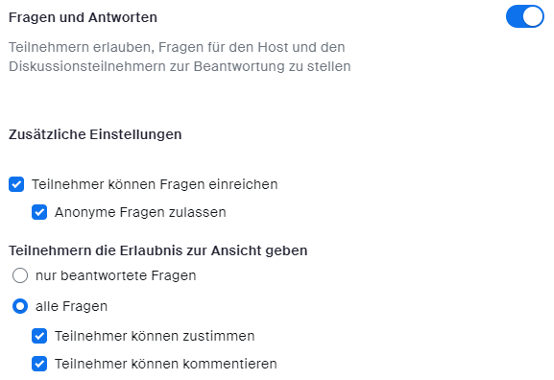
Screenshot eines Einstellungsmenüs zur Steuerung von F&A-Funktionen in einem Zoom-Webinar, einschließlich Optionen zum Zulassen von Fragen, zum Zulassen anonymer Fragen und zum Verwalten von Teilnehmerrechten für die Anzeige und Kommentierung.

Die „Zusätzlichen Einstellungen“ können auch noch im laufenden Webinar angepasst werden, solange die „Fragen und Antwort“ Funktion im Webportal aktiviert wurde. Dazu mehr im folgenden Abschnitt.

Einstellungen während des Webinars

Während eines Webinars können Host, Co-Hosts und Diskussionsteilnehmende eingereichte Fragen im F&A-Fenster sehen. Alle unbeantworteten Fragen erscheinen unter dem Reiter „Offen“. 

Diese lassen sich live, also auf der Tonspur, oder schriftlich beantworten. Diskussionsteilnehmende können beispielsweise auf „Antwort in Echtzeit“ klicken, um zu signalisieren, dass sie die Frage verbal beantworten werden. Ist in der Fragerunde beispielsweise nicht genug Zeit, um alle Fragen verbal zu beantworten, lassen sich diese auch schriftlich über die Option „Antwort eingeben“ bearbeiten. Anschließend wandern die Fragen ins Menü „Beantwortet“.

Fragen, die – aus welchem Grund auch immer – nicht beantwortet werden sollen, können von Hosts und Diskussionsteilnehmenden ausgeblendet werden und bleiben dann im Reiter „Ausgeblendet“ unsichtbar für die Teilnehmenden. Dafür auf die drei Punkte neben der Frage klicken und „Ignorieren“ auswählen.
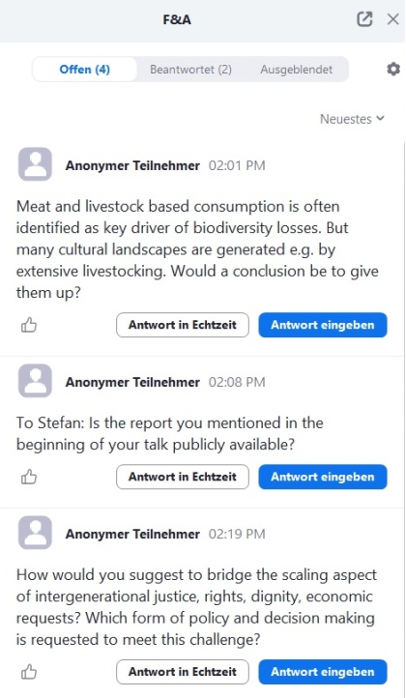
Ein Screenshot des F&A Tools einer Zoom-Webinar-Sitzung zeigt Fragen von Teilnehmenden und die Möglichkeiten "Up vote", "Antwort in Echtzeit" und "Antwort eingeben" anzuklicken.

Optionen für Teilnehmende

Die zuvor im Backend schon vorhandenen zusätzlichen Einstellungen können während des laufenden Webinars noch verändert werden: 

  • „Teilnehmer können Fragen einreichen“ – dieser Haken sollte natürlich immer gesetzt sein.
  • „Anonyme Fragen zulassen“ – selbsterklärend: Teilnehmende können anonym bleiben.
  • „Teilnehmern die Erlaubnis zur Ansicht geben“ – hier gibt es zwei grundsätzliche Optionen:
    • „nur beantwortete Fragen“ – Fragen werden den Teilnehmenden erst angezeigt, wenn sie beantwortet wurden. Selten sinnvoll.
    • „alle Fragen“ – Teilnehmende sehen alle Fragen, die gestellt wurden. Darunter gibt es noch zwei Optionen:
  • „Teilnehmer können zustimmen“ – hier können sie mit „Daumen hoch“ liken. Dies ist besonders sinnvoll, damit sich Fragen nicht doppeln.

„Teilnehmer können kommentieren“ – hierdurch kann eine inhaltliche Diskussion zwischen den Teilnehmenden entstehen. Aktivieren, wenn das gewünscht ist. 
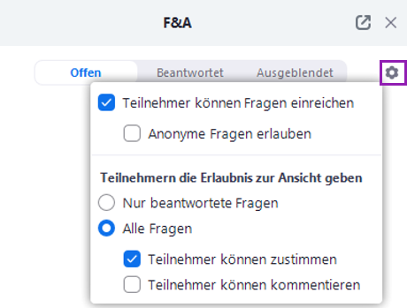
Ein Screenshot eines Einstellungsmenüs in einem Webinar-Q&A-Bereich mit Optionen zum Einreichen von Fragen, zum Zulassen anonymer Fragen, zum Anzeigen beantworteter oder aller Fragen und zum Zulassen von Upvotes oder Kommentaren der Teilnehmer mit dem F&A-Tool.

Tipp zum Schluss: Sortieren!

Für den besseren Überblick könnt ihr als Host, Co-Host oder Diskussionsteilnehmer*in die Fragen sortieren nach„Neuestes“ oder „die meisten Stimmen“.  Die Beschriftung ist schlecht lesbar und wird gern übersehen. Das ist aber eine sehr praktische Funktion, mit der ihr nach Beliebtheit oder Chronologie filtern könnt. 
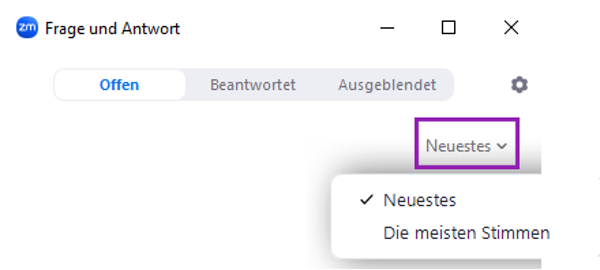
Ein Screenshot einer deutschen Zoom-Webinar-Oberfläche mit der Überschrift "Frage und Antwort" und Registerkarten für "Offen", "Beantwortet" und "Ausgeblendet". Im Q&A-Dropdown-Menü ist "Neuestes" ausgewählt, mit "Die meisten Stimmen" als weiterer Option.

Habt ihr Fragen zum F&A-Tool? Schreibt uns! Wir unterstützen gern! Folgt @Lindmanns auf LinkedIn und abonniert unseren Newsletter, um weitere Tipps, Ratgebertexte und Erfahrungsberichte nicht zu verpassen.
von Alexandra Noack
Schlagworte: F&A, F&A-Tool, Fragerunde, Q&A, Webinar, Zoom, Zoom-Webinar
Eintrag teilen
  • Teilen auf Facebook
  • Teilen auf LinkedIn
  • Per E-Mail teilen
  • Link to Instagram
https://lebendige-online-veranstaltungen.de/wp-content/uploads/2025/04/Vorschaubild-TT-FA-1.png 940 1275 Alexandra Noack https://lebendige-online-veranstaltungen.de/wp-content/uploads/2021/02/nur-logo.jpg Alexandra Noack2025-04-02 09:13:392026-04-23 15:58:24F&A-Tool in Zoom Webinar richtig konfigurieren – so geht‘s
Das könnte Dich auch interessieren
Lila-grüne Grafik mit einem Tipp für Zoom-Nutzer: "Vollbildmodus beim Bildschirmteilen in Zoom abschalten." Icons eines Browsers, einer Lupe, eines Monitors und von Zahnrädern in einem Ballon. Vollbildmodus beim Bildschirmteilen in Zoom abschalten
Aufzeichnen in Zoom: lokal oder in der Cloud? Aufzeichnen in Zoom: lokal oder in der Cloud?
Eine grüne Sprechblase mit der Aufschrift: "Lieblingsfrage Nr. 11: 'Können wir die Veranstaltung mitschneiden oder auf Zoom aufzeichnen?'" vor einem Hintergrund voller grauer Fragezeichen. Zwei lilafarbene Fragezeichen schmücken den oberen Rand der Sprechblase. „Können wir die Veranstaltung aufzeichnen?“
Eine lila Sprechblase mit dem Text: "Lieblingsfrage Nr. 8: 'Stellen Sie mich dann auf laut?'" erscheint auf einem Hintergrund, der mit grauen Fragezeichen gefüllt ist. Drei grüne Fragezeichen befinden sich über der Sprechblase. Stellen Sie mich auf laut?
Eine lila Sprechblase mit deutschem Text fragt: "Lieblingsfrage Nº 16: Muss der Regieplan wirklich so detailliert sein?" Im Hintergrund sind graue Fragezeichen zu sehen. Dieser Regieplan – muss der so detailliert sein?
Eine Person schaut auf einen Laptop-Bildschirm, der ein Online-Meeting mit acht Teilnehmern zeigt. Über dem Bildschirm ist ein lila Banner mit dem deutschen Text "Breakout-Räume sinnvoll einsetzen". Für mehr Interaktion: Breakout-Räume sinnvoll einsetzen
Grafik mit dem Titel "Tooltipp" und dem Text "Die lokale Zoom-Aufzeichnung: Tipps und Tricks". Mit einem lila Videokamera-Symbol und einem grünen Ballon mit Zahnrädern. Die lokale Zoom-Aufzeichnung: Tipps und Tricks
Eine große grüne Sprechblase mit lila Fragezeichen enthält deutschen Text: "Lieblingsfrage Nr 13: Was muss ich beim Erstellen eines virtuellen Hintergrundes beachten?" Was muss ich beim Erstellen eines virtuellen Hintergrundes beachten?
1 Kommentar

Trackbacks & Pingbacks

  1. F&A-Tool im Webinar: mehr Struktur, weniger Stress, bessere sagt:
    23. April 2025 um 10:19 Uhr

    […] Wenn ihr konkret wissen wollt, wie ihr das F&A-Tool von Zoom in eurem Webinar technisch einrichtet und welche Einstellungen sinnvoll sind, findet ihr alle Infos in unserem Tooltipp „Das F&A-Tool in Zoom Webinar: für geordnete Fragerunden“ […]

Kommentare sind deaktiviert.

Suche

Search

Online Events besser planen und durchführen

  • Ratgeber Online-Veranstaltungen
  • Referenzen & Beispiele
  • Lindmanns‘ Lieblingsfragen
  • Tooltipps
  • Lindmanns backstage
  • Lindmanns live
Darum geht es hier:
Videokonferenzmüdigkeit Zoom Fatigue Q&A untertitel Verein online Online-Workshop Planung Zoom Technische Co-Moderation Spotlight Sicherheit in Zoom Webinar Technik-Support online Zoom-Funktion Zoom-Webinar Screen Sharing Teilnahme Management Quiz Virtuelle Selbsthilfegruppen Zoom-Update Tools wissenschaftlicher Kongress Padlet virtuelle Konferenz Verband online Videokonferenz Technik online Veranstaltung Tool seriell hybrid Virtuelle Konferenzlösung Regie Regieplan Umfrage Technikprobleme Vollbildmodus Q&A Tool TaskCards remote Team Tool-Tipp Sichtbarkeit virtueller Hintergrund Videokonferenzen Start-up Virtuelle Vernetzung

Kontakt

Lindmanns
Lebendige Online-Veranstaltungen

Telefon: +49 6221 648 7710

Zum Kontaktformular

Pressekontakt

Annette Lindstädt
al@lindmanns.de
+49 6221 648 7711

Newsletter abonnieren

Aus dem Blog

  • Eine verschwommene Person sitzt an einem Schreibtisch mit einem Laptop. Davor sind eine Cartoon-Figur und Icons über einem lila Banner mit der Aufschrift "Online-Moderation" zu sehen: Souverän durchs Event.
    Online-Moderation: Souverän durchs Event
  • Ein Laptop zeigt ein Videogespräch mit mehreren Teilnehmern an. Der eingeblendete Text auf Deutsch lautet: "So werden digitale Zusammenkünfte inklusiver." Sechs violette Symbole stehen für die Funktionen von Barrierefreiheit Online-Meeting.
    Barrierefreie Online-Veranstaltungen
  • Screenshot einer Online-Klimakonferenz, mit einer Frau und einem Mann in separaten Video-Fenstern. Im Hintergrund sind Bücherregale und ein großer grüner Kreis mit der Aufschrift "Virtuelle Klimakonferenz: Virtuelles Vernetzungstreffen".
    Klimaschutz in Anwendung: Virtuelle Klimakonferenz

Sitemap

  • Start
  • Portfolio
    • Angebot Online-Eventmanagement
    • Webinar-Support
    • Videokonferenzmüdigkeit reduzieren
    • Digitalpartner für Event-Agenturen
  • Referenzen
  • Beispiele
  • Über uns
    • Zusammenarbeit
    • Team
    • Story
    • Werte & Momente
  • Knowhow
  • Kontakt
© Copyright - Lindmanns Lebendige Online-Veranstaltungen
  • Datenschutz
  • Erklärung zur Barrierefreiheit
  • Impressum
Link to: Für mehr Interaktion: Breakout-Räume sinnvoll einsetzen Für mehr Interaktion: Breakout-Räume sinnvoll einsetzenEine Person schaut auf einen Laptop-Bildschirm, der ein Online-Meeting mit acht Teilnehmern zeigt. Über dem Bildschirm ist ein lila Banner mit dem deutschen Text "Breakout-Räume sinnvoll einsetzen". Link to: F&A-Tool im Webinar: mehr Struktur, weniger Stress, bessere Interaktion  Eine Grafik mit großen Sprechblasen mit "F & A" darin, Cartoon-Gehirnen mit Gesichtsausdrücken und dem Text "F&A Tool im Webinar" auf einem lila-gelben Banner darunter.F&A-Tool im Webinar: mehr Struktur, weniger Stress, bessere Interaktion...
Nach oben scrollen Nach oben scrollen
Diese Website verwendet Cookies. Hier lassen sich die Einstellungen anpassen: Cookie-EinstellungenEinverstanden!
Privacy & Cookies Policy

Datenschutz-Übersicht

Diese Website verwendet Cookies, um Ihre Erfahrung beim Navigieren durch die Website zu verbessern. Von diesen Cookies werden die Cookies, die als notwendig eingestuft werden, in Ihrem Browser gespeichert, da sie für das Funktionieren der grundlegenden Funktionen der Website unerlässlich sind. Wir verwenden auch Cookies von Drittanbietern, die uns helfen, zu analysieren und zu verstehen, wie Sie diese Website nutzen. Diese Cookies werden nur mit Ihrer Zustimmung in Ihrem Browser gespeichert. Sie haben auch die Möglichkeit, diese Cookies abzulehnen. Das Deaktivieren einiger dieser Cookies kann sich jedoch auf Ihr Surferlebnis auswirken.
Notwendige
immer aktiv
Notwendige Cookies sind für das ordnungsgemäße Funktionieren der Website unbedingt erforderlich. Diese Kategorie umfasst nur Cookies, die grundlegende Funktionen und Sicherheitsmerkmale der Website gewährleisten. Diese Cookies speichern keine personenbezogenen Daten.
SPEICHERN & AKZEPTIEREN
Zum Ändern Ihrer Datenschutzeinstellung, z.B. Erteilung oder Widerruf von Einwilligungen, klicken Sie hier: Einstellungen