
• Link zu LinkedIn
  • Link zu Facebook
  • Link zu Instagram
  • Link zu Youtube
  • Newsletter abonnieren
  • Kontakt
  • Impressum
Lindmanns

Lebendige
Online
Veranstaltungen

  • Start
  • Portfolio
    • Angebot Online-Eventmanagement
    • Webinar-Support
    • Videokonferenzmüdigkeit reduzieren
    • für Event-Agenturen
  • Referenzen
  • Über uns
    • Zusammenarbeit
    • Team
    • Story
    • Werte & Momente
  • Knowhow
  • Kontakt
  • Click to open the search input field Suche
  • Menü Menü
Alexandra Noack
Tooltipps

Sicherheit in Zoom-Meetings: So geht‘s
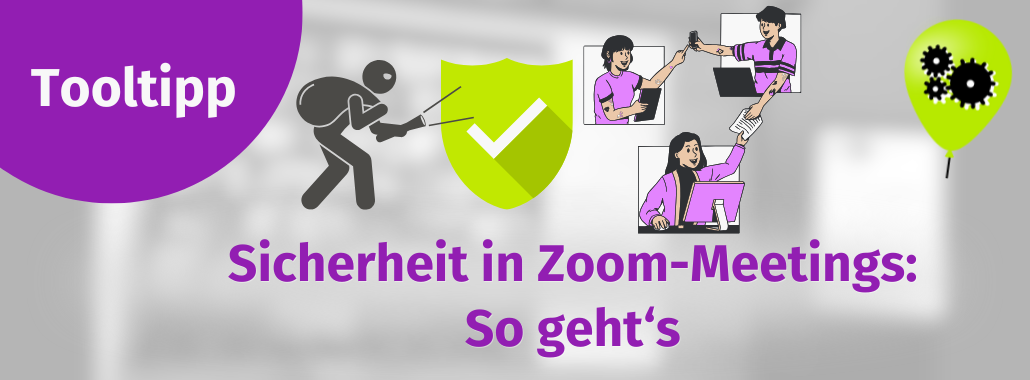
Banner mit dem Text "Tooltipp Sicherheit in Zoom-Meetings: So geht's" mit den Symbolen eines Hackers, eines Sicherheitsschildes und von Personen in virtuellen Zoom-Meetings.

Sichere Zoom-Meetings sind entscheidend für reibungslose und stressfreie Online-Veranstaltungen. Hier kommen unsere Tipps, mit denen ihr eure Meetings vor unbefugtem Zugriff und Störungen schützt.

Inhalt

Toggle
  • Vor dem Meeting planen, wer den Online-Veranstaltungsraum betreten darf  
  • Während der Veranstaltung: Zugriff auf bestimmte Funktionen einschränken  
  • Im Notfall: Störende Teilnehmende entfernen  

Es gibt viele Möglichkeiten, um eine Veranstaltung über Zoom zu schützen. Hier sind drei grundlegende Prinzipien:

Vor dem Meeting planen, wer den Online-Veranstaltungsraum betreten darf  

Erstellt am besten immer ein Kennwort für den Meetingraum, indem ihr beim Planen des Meetings im Abschnitt „Kennwort“ ein Passwort festlegt und „Meetingkenncode“ aktiviert. 
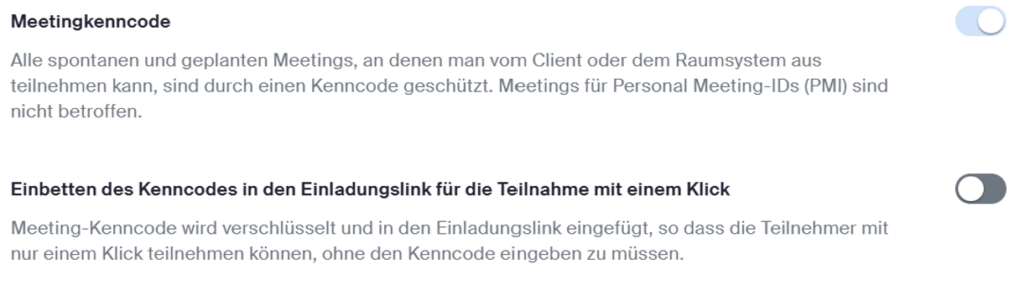
Die Einstellung Meetingkenncode aktivieren und die Einstellung Einbetten des Kenncodes in den Einladungslink für die Teilnahme mit einem Klick deaktivieren.

Wenn die Einstellung „Einbetten des Kenncodes in den Einladungslink für die Teilnahme mit einem Klick” aktiviert wurde, ist das Meeting-Kennwort im Link enthalten, sodass alle mit dem Link dem Raum beitreten können, ohne das Kennwort eingeben zu müssen. Das ist im Normalfall unsere bevorzugte, da komfortable Variante.  

Falls die Sicherheitsanforderungen eures Meetings jedoch sehr hoch sind, könnt ihr diese Einstellung deaktivieren und das Kennwort separat verschicken. 

Verwendet außerdem nicht eure persönliche Meeting-ID, da diese ein dauerhaft offenes Meeting erstellt. Um zu vermeiden, dass Unbefugte nach einer geplanten Veranstaltung weiterhin Zugang zu eurem persönlichen Raum haben, solltet ihr für jedes Event eine separate Meeting-ID erstellen. 

Wählt die richtige Art der Videokonferenz: Für virtuelle Events mit sensiblen Themen oder bei denen die meisten Teilnehmenden keine aktive Rolle haben und daher keine Kamera- und Mikrofonrechte benötigen, sind Zoom Webinars oder Zoom Events besser geeignet, da sie speziell für solche Veranstaltungen entwickelt wurden. 

Während der Veranstaltung: Zugriff auf bestimmte Funktionen einschränken  

Um zu verhindern, dass Teilnehmende unerwünschte Fotos, GIFs oder sonstige Dateien über den Chat verbreiten, könnt ihr die Dateiübertragung deaktivieren. Diese Kontoeinstellung nennt sich „Senden von Dateien über den Meeting-Chat“.

Zusätzlich könnt ihr Wasserzeichen aktivieren, um Screenshots zu erschweren. Dazu könnt ihr in den Kontoeinstellungen für Besprechungen und Webinare Wasserzeichen hinzufügen, die Informationen wie Namen der Teilnehmenden oder ID-Nummern enthalten.

Als Host könnt ihr Teilnehmende dauerhaft stumm schalten:  

Die Einstellung Bitte um Erlaubnis, die Stummschaltung aufzuheben deaktivieren.

Das bietet sich an, wenn niemand unerwünscht dazwischenreden soll. Wenn Teilnehmende ihre Hand heben, könnt ihr ihnen individuell die Mikrofonrechte zurückgeben. 

Außerdem gibt es einen Button „Host-Tools” (oder „Sicherheit”) während des Meetings, mit dem ihr die Sicherheitseinstellungen überprüfen könnt. Hier könnt ihr unter anderem auch die Bildschirmfreigabe deaktivieren oder das Meeting sperren, sodass keine neuen Teilnehmenden den Raum betreten können.
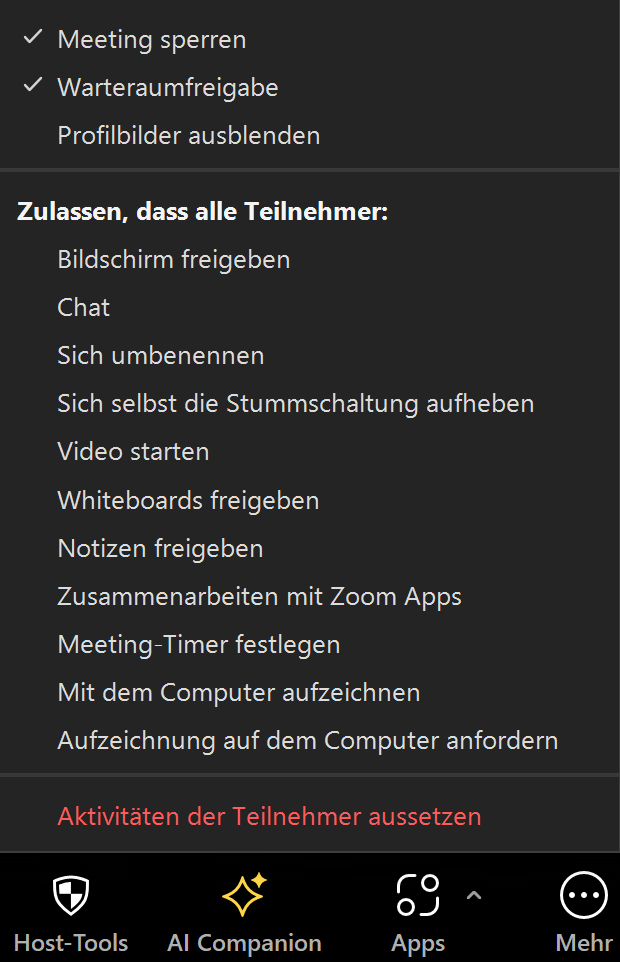
Während des Meetings findet man unter dem Button Host-Tools weitere Sicherheitseinstellungen. Dabei kann beispielsweise das Meeting gesperrt oder die Warteraumfreigabe aktiviert werden .

Im Notfall: Störende Teilnehmende entfernen  

Wenn gar nichts mehr geht, lassen sich Teilnehmende auch einfach vor die Tür setzen. Diese Funktion findet ihr in den Zoom-Einstellungen unter „Teilnehmende verwalten“ oder direkt im Teilnehmermenü während eines laufenden Meetings. Per Rechtsklick auf die Kachel der störenden Person lässt sie sich in den Warteraum verschieben bzw. entfernen. 

Es ist gut, all diese Funktionen zu kennen. Wir haben in inzwischen über 200 Veranstaltungstagen jedoch die wenigsten jenseits der grundlegenden gebraucht. 

Wünscht ihr euch Tipps zu Sicherheit in Zoom-Meetings? Schreibt uns! Wir unterstützen gern! Folgt #Lindmanns auf LinkedIn und abonniert unseren Newsletter, um weitere Tipps, Ratgebertexte und Erfahrungsberichte nicht zu verpassen. 
von Alexandra Noack
Schlagworte: Online-Veranstaltung, Sicherheit in Zoom, Tools, Zoom
Eintrag teilen
  • Teilen auf Facebook
  • Teilen auf LinkedIn
  • Per E-Mail teilen
  • Link to Instagram
https://lebendige-online-veranstaltungen.de/wp-content/uploads/2024/07/Vorschaubild-Tooltipp-Sicherheit-im-Zoom-Meeting.png 940 1275 Alexandra Noack https://lebendige-online-veranstaltungen.de/wp-content/uploads/2021/02/nur-logo.jpg Alexandra Noack2024-07-09 13:50:032025-10-08 14:41:14Sicherheit in Zoom-Meetings: So geht‘s
Das könnte Dich auch interessieren
Eine grüne Sprechblase mit dem Text: "Lieblingsfrage Nr. 9: Sollten wir bei unserer Online-Veranstaltung den Chat nicht lieber abschalten?" auf einem Hintergrund voller grauer Fragezeichen. Bei Online-Veranstaltungen den Chat abschalten?
Eine Cartoon-Person hält ein Smartphone mit der Zoom-App auf dem Bildschirm. Der Text lautet: "Tooltipp. Zoom am Tablet und Smartphone meistern: Wie funktioniert Zoom am Tablet oder Smartphone?" In der Ecke befindet sich ein grüner Ballon mit Zahnrädern. Zoom per Mobilgerät meistern: Wie funktioniert Zoom am Tablet oder Smartphone? 
Eine grüne Sprechblase mit der Aufschrift: "Lieblingsfrage Nr. 11: 'Können wir die Veranstaltung mitschneiden oder auf Zoom aufzeichnen?'" vor einem Hintergrund voller grauer Fragezeichen. Zwei lilafarbene Fragezeichen schmücken den oberen Rand der Sprechblase. „Können wir die Veranstaltung aufzeichnen?“
Illustration mit lila und grünen Luftballons mit Symbolen wie einem Globus, Kalender, Zahnrädern und Glühbirnen. Zentrierter Text in Gelb auf lila Hintergrund lautet: "Lebendige Online-Methoden für Ihre Digitale Veranstaltung!. So werden Online-Veranstaltungen lebendig!
Ein Laptop zeigt ein Videogespräch mit mehreren Teilnehmern an. Der eingeblendete Text auf Deutsch lautet: "So werden digitale Zusammenkünfte inklusiver." Sechs violette Symbole stehen für die Funktionen von Barrierefreiheit Online-Meeting. Barrierefreie Online-Veranstaltungen
Eine violette Sprechblase mit deutschem Text auf einem Hintergrund aus grauen Fragezeichen. Der Text lautet: "Lieblingsfrage Nº 4: Wie ermöglichen wir online den Austausch in der Kaffeepause?. Online-Austausch und Netzwerken in den Pausen?
Grafik mit dem Titel "Tooltipp". In der Mitte ist ein stilisiertes digitales Pinnwand-Board zu sehen. Darunter steht: "TaskCards: Was taugt die deutsche Padlet-Alternative?" Rechts oben ein gelber Luftballon mit Zahnrädern. TaskCards: Was taugt die deutsche Padlet-Alternative? 
Eine Grafik mit "Tooltipp" in einem lila Kreis, zwei Rec-Buttons und einem Pluszeichen sowie "Zoom-Hack: Lokale Aufzeichnung". In der rechten oberen Ecke schwebt ein grüner Ballon mit Zahnrädern. Zoom-Hack: Doppel-Aufzeichnung
1 Kommentar

Trackbacks & Pingbacks

  1. Co-Host-Rechte in Zoom sinnvoll nutzen sagt:
    11. März 2025 um 12:42 Uhr

    […] Bühne setzen, Aufzeichnungen starten, pausieren und stoppen, Breakout-Gruppen verwalten oder auch Leute vor die Tür setzen, wenn sie gegen die Regeln […]

Kommentare sind deaktiviert.

Suche

Search

Online Events besser planen und durchführen

  • Ratgeber Online-Veranstaltungen
  • Referenzen & Beispiele
  • Lindmanns‘ Lieblingsfragen
  • Tooltipps
  • Lindmanns backstage
  • Lindmanns live
Darum geht es hier:
Technikprobleme Vollbildmodus Regieplan virtueller Hintergrund Tool Spotlight Q&A Tool TaskCards Veranstaltung Virtuelle Vernetzung Online-Workshop Sichtbarkeit Videokonferenzmüdigkeit Technik online Regie Quiz untertitel Screen Sharing Virtuelle Konferenzlösung Zoom Fatigue Umfrage Zoom Videokonferenzen Zoom-Funktion virtuelle Konferenz seriell hybrid Virtuelle Selbsthilfegruppen wissenschaftlicher Kongress Teilnahme Management Padlet Start-up Technik-Support online Technische Co-Moderation Sicherheit in Zoom Planung Zoom-Webinar Tools remote Team Webinar Videokonferenz Verein online Zoom-Update Tool-Tipp Q&A Verband online

Kontakt

Lindmanns
Lebendige Online-Veranstaltungen

Telefon: +49 6221 648 7710

Zum Kontaktformular

Pressekontakt

Annette Lindstädt
al@lindmanns.de
+49 6221 648 7711

Newsletter abonnieren

Aus dem Blog

  • Eine verschwommene Person sitzt an einem Schreibtisch mit einem Laptop. Davor sind eine Cartoon-Figur und Icons über einem lila Banner mit der Aufschrift "Online-Moderation" zu sehen: Souverän durchs Event.
    Online-Moderation: Souverän durchs Event
  • Ein Laptop zeigt ein Videogespräch mit mehreren Teilnehmern an. Der eingeblendete Text auf Deutsch lautet: "So werden digitale Zusammenkünfte inklusiver." Sechs violette Symbole stehen für die Funktionen von Barrierefreiheit Online-Meeting.
    Barrierefreie Online-Veranstaltungen
  • Screenshot einer Online-Klimakonferenz, mit einer Frau und einem Mann in separaten Video-Fenstern. Im Hintergrund sind Bücherregale und ein großer grüner Kreis mit der Aufschrift "Virtuelle Klimakonferenz: Virtuelles Vernetzungstreffen".
    Klimaschutz in Anwendung: Virtuelle Klimakonferenz

Sitemap

  • Start
  • Portfolio
    • Angebot Online-Eventmanagement
    • Webinar-Support
    • Videokonferenzmüdigkeit reduzieren
    • Digitalpartner für Event-Agenturen
  • Referenzen
  • Beispiele
  • Über uns
    • Zusammenarbeit
    • Team
    • Story
    • Werte & Momente
  • Knowhow
  • Kontakt
© Copyright - Lindmanns Lebendige Online-Veranstaltungen
  • Datenschutz
  • Erklärung zur Barrierefreiheit
  • Impressum
Link to: Zoom-Hack: Doppel-Aufzeichnung Zoom-Hack: Doppel-AufzeichnungEine Grafik mit "Tooltipp" in einem lila Kreis, zwei Rec-Buttons und einem Pluszeichen sowie "Zoom-Hack: Lokale Aufzeichnung". In der rechten oberen Ecke schwebt ein grüner Ballon mit Zahnrädern. Link to: Dolmetschfunktion in Zoom einrichten: Leitfaden für Veranstaltende  Lila und grüne Grafik mit Symbolen für Dolmetschfunktion und Übersetzung. Text: "Tooltipp. Dolmetschfunktion in Zoom einrichten: Leitfaden für Veranstaltende" auf unscharfem Hintergrund. Ballon mit Zahnradsymbolen oben rechts.Dolmetschfunktion in Zoom einrichten: Leitfaden für Veranstaltende 
Nach oben scrollen Nach oben scrollen
Diese Website verwendet Cookies. Hier lassen sich die Einstellungen anpassen: Cookie-EinstellungenEinverstanden!
Privacy & Cookies Policy

Datenschutz-Übersicht

Diese Website verwendet Cookies, um Ihre Erfahrung beim Navigieren durch die Website zu verbessern. Von diesen Cookies werden die Cookies, die als notwendig eingestuft werden, in Ihrem Browser gespeichert, da sie für das Funktionieren der grundlegenden Funktionen der Website unerlässlich sind. Wir verwenden auch Cookies von Drittanbietern, die uns helfen, zu analysieren und zu verstehen, wie Sie diese Website nutzen. Diese Cookies werden nur mit Ihrer Zustimmung in Ihrem Browser gespeichert. Sie haben auch die Möglichkeit, diese Cookies abzulehnen. Das Deaktivieren einiger dieser Cookies kann sich jedoch auf Ihr Surferlebnis auswirken.
Notwendige
immer aktiv
Notwendige Cookies sind für das ordnungsgemäße Funktionieren der Website unbedingt erforderlich. Diese Kategorie umfasst nur Cookies, die grundlegende Funktionen und Sicherheitsmerkmale der Website gewährleisten. Diese Cookies speichern keine personenbezogenen Daten.
SPEICHERN & AKZEPTIEREN
Zum Ändern Ihrer Datenschutzeinstellung, z.B. Erteilung oder Widerruf von Einwilligungen, klicken Sie hier: Einstellungen