

Zoom-Anwendung aktualisieren – so geht’s
Die Entwickler*innen von Zoom sind fleißige Menschen – gefühlt wöchentlich hauen sie neue Features raus. Doch wie aktualisiert man eigentlich Zoom?
Wir erleben es nicht selten, dass Teilnehmende oder Kolleginnen uns fragen: „Wo gibt es dieses Zoom Docs?“ oder „Ich habe kein Fragen- und Antworten-Tool. Wo seht ihr das?“
Bei diesen Fragen haben wir eine Standardantwort: „Bitte Zoom-Anwendung aktualisieren!“. Darauf folgt meist: „Wie mache ich das?“
Frag doch mal die Lindmanns!
Ganz einfach:
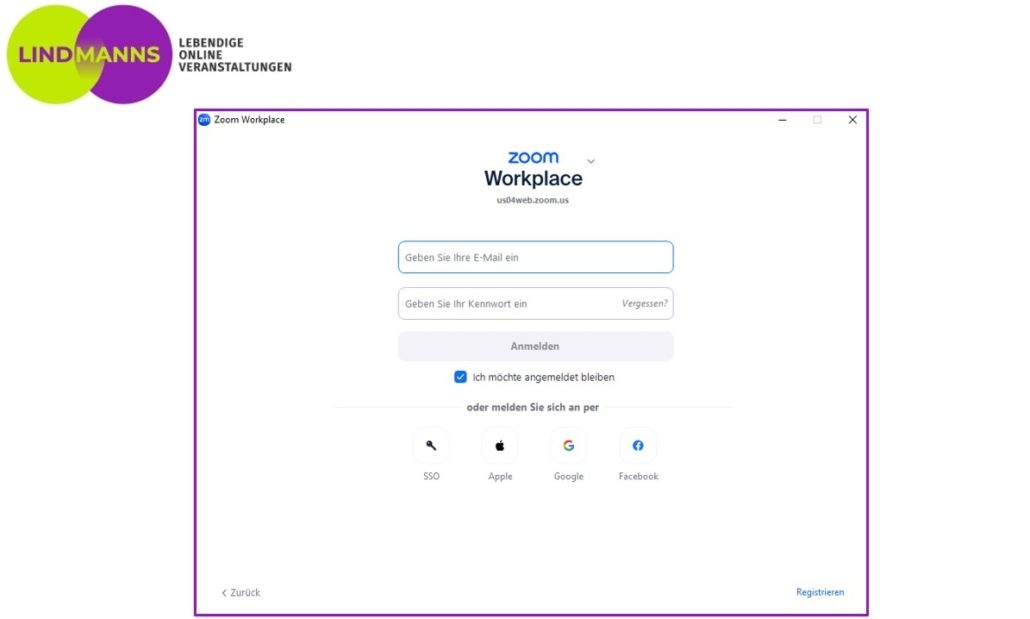
Zoom-Anwendung öffnen und mit dem eigenen Account einloggen (ACHTUNG: nicht unter www.zoom.us, sondern im Programm auf dem Rechner):
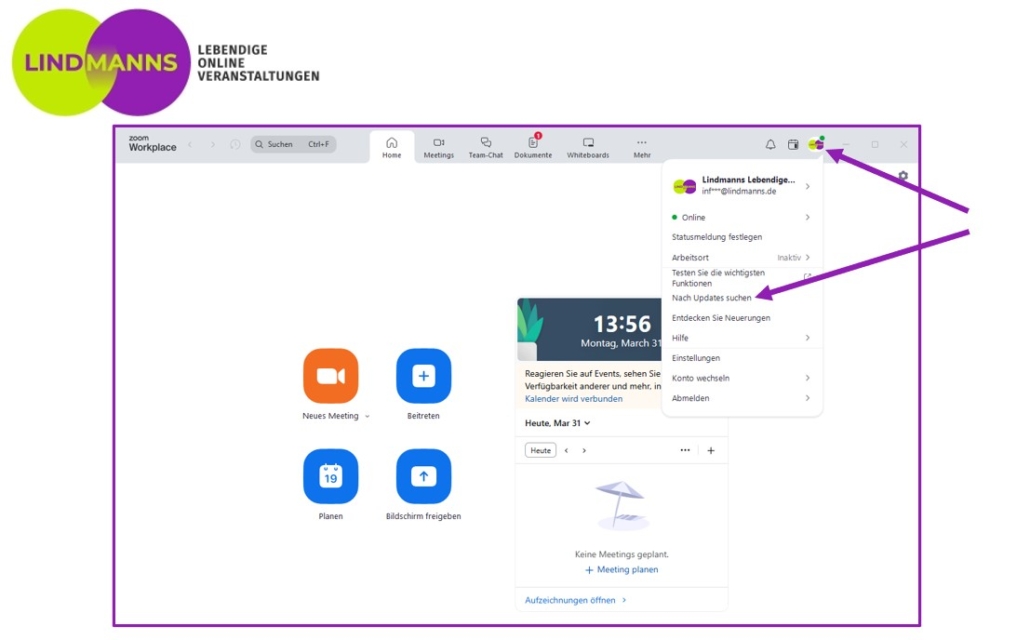
Danach auf das Profil-Icon oben rechts klicken. Es öffnet sich ein Menü, und der sechste Punkt von oben ist „Nach Updates suchen“. Auswählen, warten, installieren, fertig!: (Zoom startet einmal neu)
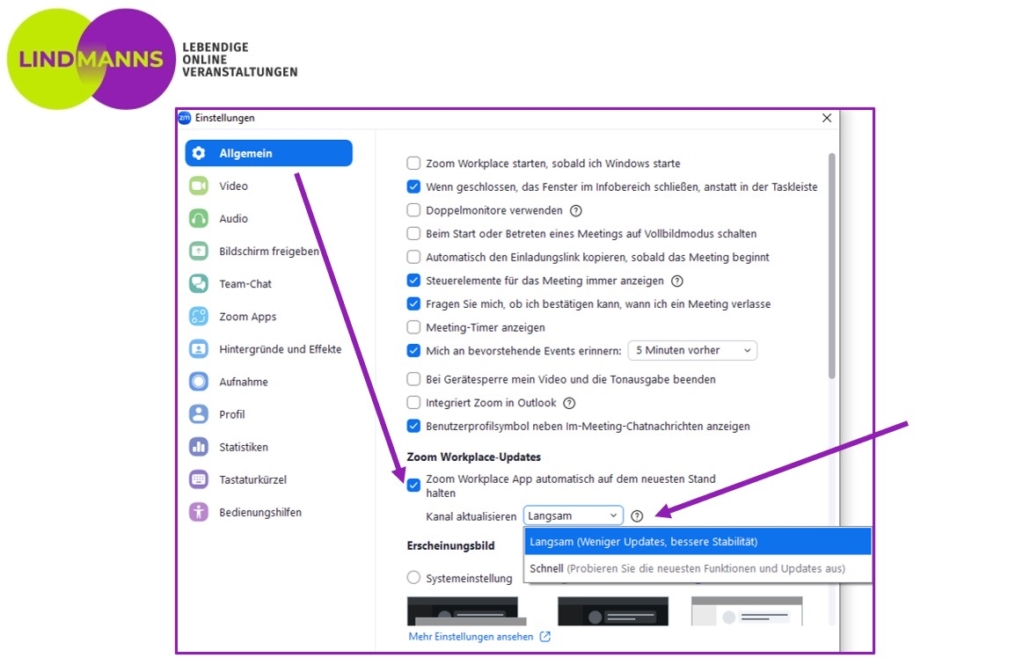
Automatische Updates aktualisieren:
Noch einfacher, kann man in den Einstellungen unter „Allgemein“ automatische Updates anfordern:
Wer keinen Zoom-Account hat, kann einfach hier die neueste Version herunterladen und die alte Version damit updaten.
Weitere Informationen zum Updaten sind bei Bedarf hier zu finden.
Hast du Fragen zum Thema? Schreib uns! Wir unterstützen gern! Folge @Lindmanns auf LinkedIn und abonniere unseren Newsletter, um weitere Tipps, Ratgebertexte und Erfahrungsberichte nicht zu verpassen.





Trackbacks & Pingbacks
[…] Wie immer lautet die Empfehlung zuerst: Bitte Zoom aktualisieren. […]
[…] Also, schnell das neue Update installieren! Hier geht’s zu den Infos und zum Download bei Zoom. Und hier zu unserem Beitrag mit der Anleitung zum Update. […]
[…] einfach: Zuerst braucht ihr das Update von Zoom, wie das geht, habe ich hier erklärt: Tooltipp: Zoom-Anwendung aktualisieren!. Danach müsst ihr einfach ein Meeting eröffnen und oben rechts bei „Ansicht“ die […]
Kommentare sind deaktiviert.