

Alles verstehen: Untertitel und Dolmetschen in Zoom nutzen
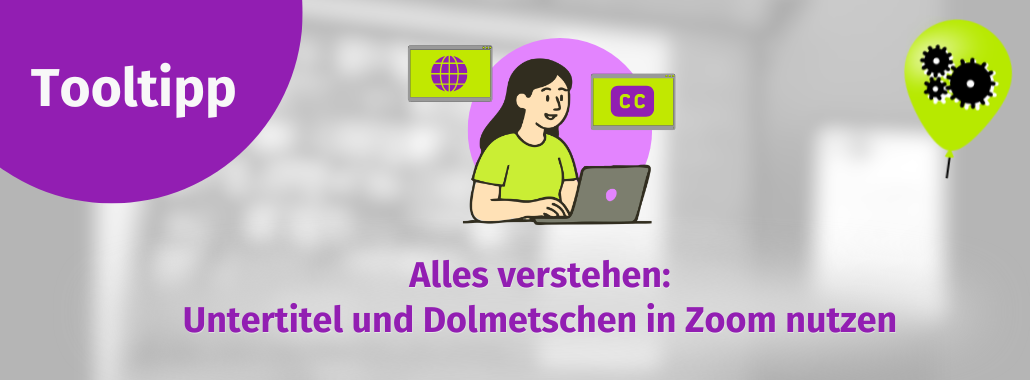
Unterschiedliche Akzente, schlechte Tonqualität oder Fremdsprachen können es erschweren, einer Videokonferenz problemlos zu folgen.
Hierbei unterstützen die Untertitel- und Dolmetschfunktion und machen so Online-Meetings zugänglicher. Die beiden unterstützenden Zoom-Funktionen sorgen dafür, dass Teilnehmende Inhalte besser verstehen und selbst entscheiden können, wie sie zuhören möchten.
Untertitel aktivieren
Untertitel lassen sich im Zoom-Meeting unten in der Symbolleiste über das „CC“-Symbol einschalten. Manchmal ist diese Funktion auch unter „Mehr“ (Drei-Punkte-Symbol) zu finden. Auf dem Mobilgerät heißt sie „Untertitel anzeigen“.
Nach dem Klick auf das Symbol könnt ihr im Menü die Untertitelsprache einstellen und speichern. Das Mitlesen ist besonders hilfreich bei Höreinschränkungen, schlechter Tonqualität, in lauten Umgebungen oder zur besseren Konzentration. Eine Schritt-für-Schritt-Anleitung findet ihr in diesem Video:
Dolmetschen aktivieren
Manchmal kommen in Videokonferenzen Fremdsprach- oder Gebärdensprachdolmetschende zum Einsatz. Zoom unterstützt beides: Wird die Veranstaltung in eine andere Sprache übersetzt, könnt ihr selbst auswählen, in welcher Sprache ihr zuhören möchtet. Über das Globus-Symbol am unteren Bildschirmrand (auch dieses versteckt sich manchmal hinter „Mehr“) lässt sich der gewünschte Sprachkanal einstellen. Der Originalton ist dabei leise im Hintergrund hörbar, kann aber auch vollständig stumm geschaltet werden.
Für das Gebärdensprachdolmetschen wählt ihr ebenfalls den entsprechenden Kanal über das Globus-Symbol. Die dolmetschende Person erscheint dann in einem separaten Fenster, das sich frei verschieben und vergrößern lässt. Der genaue Ablauf ist im oben verlinkten Video visuell dargestellt
Fazit: Mit Untertiteln und der Dolmetschfunktion werden Zoom-Meetings verständlicher und inklusiver, ganz ohne zusätzlichen Aufwand für Teilnehmende. Andere Videokonferenztools wie MS Teams oder Webex haben ähnliche Funktionen an Bord.
Hast du Fragen zum Thema? Schreib uns! Wir unterstützen gern! Folge @Lindmanns auf LinkedIn und abonniere unseren Newsletter, um weitere Tipps, Ratgebertexte und Erfahrungsberichte nicht zu verpassen.





Kommentare sind deaktiviert.