
• Link zu LinkedIn
  • Link zu Facebook
  • Link zu Instagram
  • Link zu Youtube
  • Newsletter abonnieren
  • Kontakt
  • Impressum
Lindmanns

Lebendige
Online
Veranstaltungen

  • Start
  • Portfolio
    • Angebot Online-Eventmanagement
    • Webinar-Support
    • Videokonferenzmüdigkeit reduzieren
    • für Event-Agenturen
  • Referenzen
  • Über uns
    • Zusammenarbeit
    • Team
    • Story
    • Werte & Momente
  • Knowhow
  • Kontakt
  • Click to open the search input field Suche
  • Menü Menü
Alexandra Noack
Tooltipps

Schritt-für-Schritt-Anleitung: PDFs im Vollbildmodus teilen
Banner mit dem Text "Tooltipp" und "PDFs im Vollbildmodus teilen". Icons sind ein Laptop, Pfeile der Vollbildansicht, ein Fernglas und ein grüner Luftballon mit Zahnrädern.

Wie lassen sich Präsentationen klar und professionell, ohne Ablenkungen durch Browserzeile oder Taskleiste teilen? Zum Beispiel als PDFs im Vollbildmodus. Aber Vorsicht! Hier kommt es auf die richtige Reihenfolge an!

Inhalt

Toggle
  • Warum PDF statt PowerPoint? 
  • Richtige Reihenfolge: So vermeidet ihr Anzeigefehler 

Warum PDF statt PowerPoint? 

Wenn unterschiedliche Personen mit der gleichen PowerPoint-Präsentation arbeiten, kann es zu Anzeigeproblemen kommen. Denn dann können sich Schriftarten ändern oder Layouts verschieben. Um das zu vermeiden, könnt ihr die Präsentation als PDF speichern und teilen. 

Richtige Reihenfolge: So vermeidet ihr Anzeigefehler 

Beim Teilen der PDF-Datei ist es allerdings wichtig, die richtige Reihenfolge zu beachten. Denn sonst kann es passieren, dass die Teilnehmenden nur die Startfolie sehen, obwohl ihr bereits weitergeblättert habt. 

Damit das nicht passiert, empfehlen wir folgendes Vorgehen: 

1. PDF-Datei öffnen 

2. Vollbildmodus aktivieren: PDF in den Vollbildmodus schalten, damit keine störenden Menüs oder Werkzeugleisten zu sehen sind. Das geht per Klick auf das Pfeil-Symbol oben rechts. Je nach Browser kann sich die Art des Pfeils unterscheiden. Meist hat die Taste F11 den gleichen Effekt. Hinweis: Menschen, die einen Mac benutzen, brauchen das nicht. Dort wird die Präse sofort schön sauber ohne Ränder angezeigt.
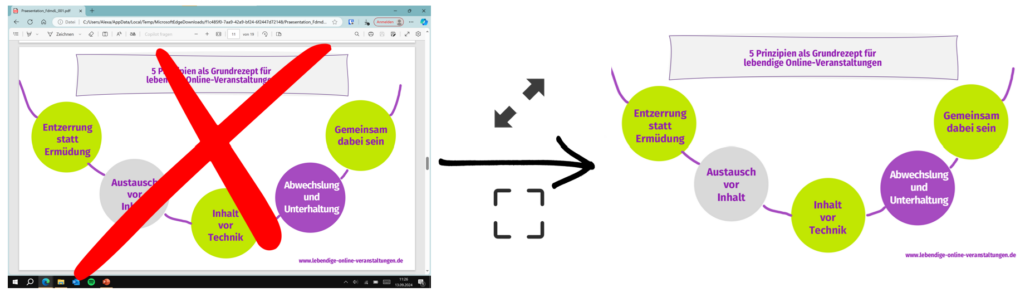
Zwei Bildschirmfotos einer Präsentationsfolie während der Bildschirmübertragung. Das linke Bild hat ein großes rotes X, das rechte zeigt eine sauberere, beschnittene Vollbildansicht. Beide zeigen deutschen Text mit bunten Sprechblasen, die durch Linien verbunden sind, und ein Pfeil zeigt von links nach rechts.

3. Präsentation teilen: Jetzt in Zoom auf „Freigeben“ klicken (in anderen Tools heißt es ggfs. anders). Im sich öffnenden Fenster ist der Bildschirm auszuwählen, auf dem die PDF im Vollbildmodus angezeigt wird. Nachdem Klick auf „Freigeben“ sehen die Teilnehmer die PDF in der Vollbildansicht, ohne Ablenkungen durch andere Bildschirm-Elemente.

So sorgt ihr dafür, dass Präsentationen klar und professionell wirken, ohne störende Ablenkungen. 

Wir empfehlen generell, die Präsentation auf einem zweiten Bildschirm zu teilen, um den Überblick beim Teilen zu behalten. Habt ihr nur einen Bildschirm, empfiehlt sich das Teilen durch eine zweite Person.

In einem ausführlichen Ratgebertext haben wir noch weitere Profi-Tipps für flüssiges Bildschirmteilen zusammengestellt:

Teilen erwünscht! Screensharing für Profis.

Habt ihr noch Fragen oder braucht weitere Tipps für professionelles Präsentieren in Videokonferenzen? Schreibt uns! Wir unterstützen gern! Folgt #Lindmanns auf LinkedIn und abonniert unseren Newsletter, um weitere Tipps, Ratgebertexte und Erfahrungsberichte nicht zu verpassen.

von Alexandra Noack
Schlagworte: Bildschirm teilen, Bildschirmübertragung, Vollbildmodus
Eintrag teilen
  • Teilen auf Facebook
  • Teilen auf LinkedIn
  • Per E-Mail teilen
  • Link to Instagram
https://lebendige-online-veranstaltungen.de/wp-content/uploads/2024/09/Vorschaubild-Tooltipp-PDF-statt-PP-teilen-2.png 940 1275 Alexandra Noack https://lebendige-online-veranstaltungen.de/wp-content/uploads/2021/02/nur-logo.jpg Alexandra Noack2024-09-23 13:30:452025-10-08 14:42:23Schritt-für-Schritt-Anleitung: PDFs im Vollbildmodus teilen

Suche

Search

Online Events besser planen und durchführen

  • Ratgeber Online-Veranstaltungen
  • Referenzen & Beispiele
  • Lindmanns‘ Lieblingsfragen
  • Tooltipps
  • Lindmanns backstage
  • Lindmanns live
Darum geht es hier:
virtueller Hintergrund Zoom-Webinar Videokonferenzen Vollbildmodus Videokonferenzmüdigkeit Tool Zoom Warteraum Screen Sharing Webinar Zoombombing verhindern Start-up Videokonferenz Sichtbarkeit Teilnahme Management Spotlight remote Team Zoom Fatigue Zugangskontrolle Webinar Zoom-Funktion Zoom Zoom Sicherheit Sicherheit in Zoom Technikprobleme virtuelle Konferenz Virtuelle Vernetzung untertitel Veranstaltung wissenschaftlicher Kongress Technik-Support online technische Sicherheit Webinar Tools Verein online Regieplan Zoom Kennwort Regie Zoom-Update Umfrage Verband online TaskCards seriell hybrid Virtuelle Konferenzlösung Technische Co-Moderation Virtuelle Selbsthilfegruppen Technik online Tool-Tipp

Kontakt

Lindmanns
Lebendige Online-Veranstaltungen

Telefon: +49 6221 648 7710

Zum Kontaktformular

Pressekontakt

Annette Lindstädt
al@lindmanns.de
+49 6221 648 7711

Newsletter abonnieren

Aus dem Blog

  • Computergrafik, Videogespräch, niedriger Akkustand, Glühbirne und Anzeige. Im grünen Kreis steht: „Zoom-Müdigkeit und Videokonferenzmüdigkeit reduzieren: kostenloser Praxis-Workshop.“.
    Kostenfreier Online-Workshop: Videokonferenzmüdigkeit reduzieren
  • Technische Sicherheit: Zugänge und Befugnisse
    Technische Sicherheit bei Online-Events: Wer darf rein – und was darf diese Person tun?
  • Sicherheit bei Online-Events: komplexer als gedacht
    Sicherheit bei Online-Events: komplexer als gedacht

Sitemap

  • Start
  • Portfolio
    • Angebot Online-Eventmanagement
    • Webinar-Support
    • Videokonferenzmüdigkeit reduzieren
    • Digitalpartner für Event-Agenturen
  • Referenzen
  • Beispiele
  • Über uns
    • Zusammenarbeit
    • Team
    • Story
    • Werte & Momente
  • Knowhow
  • Kontakt
© Copyright - Lindmanns Lebendige Online-Veranstaltungen
  • Datenschutz
  • Erklärung zur Barrierefreiheit
  • Impressum
Link to: Dolmetschfunktion in Zoom einrichten: Leitfaden für Veranstaltende  Dolmetschfunktion in Zoom einrichten: Leitfaden für Veranstaltende Lila und grüne Grafik mit Symbolen für Dolmetschfunktion und Übersetzung. Text: "Tooltipp. Dolmetschfunktion in Zoom einrichten: Leitfaden für Veranstaltende" auf unscharfem Hintergrund. Ballon mit Zahnradsymbolen oben rechts. Link to: Co-Host-Rechte in Zoom sinnvoll nutzen Eine Parodie auf Michelangelos "Erschaffung des Adam": "Technische Co-Moderation" über Adam (dem Co-Gastgeber) und "Host" über Gott, mit violetten Umrissen und ToolTipp-inspirierten Hintergründen hinter den Texten.Co-Host-Rechte in Zoom sinnvoll nutzen
Nach oben scrollen Nach oben scrollen
Diese Website verwendet Cookies. Hier lassen sich die Einstellungen anpassen: Cookie-EinstellungenEinverstanden!
Privacy & Cookies Policy

Datenschutz-Übersicht

Diese Website verwendet Cookies, um Ihre Erfahrung beim Navigieren durch die Website zu verbessern. Von diesen Cookies werden die Cookies, die als notwendig eingestuft werden, in Ihrem Browser gespeichert, da sie für das Funktionieren der grundlegenden Funktionen der Website unerlässlich sind. Wir verwenden auch Cookies von Drittanbietern, die uns helfen, zu analysieren und zu verstehen, wie Sie diese Website nutzen. Diese Cookies werden nur mit Ihrer Zustimmung in Ihrem Browser gespeichert. Sie haben auch die Möglichkeit, diese Cookies abzulehnen. Das Deaktivieren einiger dieser Cookies kann sich jedoch auf Ihr Surferlebnis auswirken.
Notwendige
immer aktiv
Notwendige Cookies sind für das ordnungsgemäße Funktionieren der Website unbedingt erforderlich. Diese Kategorie umfasst nur Cookies, die grundlegende Funktionen und Sicherheitsmerkmale der Website gewährleisten. Diese Cookies speichern keine personenbezogenen Daten.
SPEICHERN & AKZEPTIEREN
Zum Ändern Ihrer Datenschutzeinstellung, z.B. Erteilung oder Widerruf von Einwilligungen, klicken Sie hier: Einstellungen